Ubuntu & Software libre: Configurar

Mostrando entradas con la etiqueta Configurar. Mostrar todas las entradas


Tuto: Instalar Cinnamon 3.0 en Ubuntu 16.04 LTS

Desde hace unas semanas tenemos con nosotros la última versión de Ubuntu liberada por Canonical. Ubuntu 16.04, además de traer algunas novedades interesantes, es una versión LTS con todas las ventajas que eso conlleva (sobre todo mayor soporte y estabilidad).

Cinnamon instalar Ubuntu, instalar escritorio cinnamon
Si ya habéis probado Ubuntu 16.04 y no os acostumbráis a Unity, os propongo cambiar Unity por Cinnamon 3.0. Está claro que la versión en la que más se enfoca Canonical para el desarrollo de Ubuntu es con el escritorio con Unity ya que muchas de las novedades están enfocadas en ampliar las posibilidades y configuraciones de Unity. Aun así, para los que me seguís desde hace tiempo ya sabréis que para mí el escritorio ideal es Cinnamon. Cinnamon es un escritorio que mezcla lo mejor de Gnome 3 y Gnome 2. El resultado es un escritorio potente, con todas las características de Gnome 3 pero con la facilidad de uso de Gnome 2.

Hay usuarios que recomiendan directamente usar Ubuntu Mate o alguna versión de Ubuntu con un escritorio que no tenga Unity porque la verdad es que al principio puede chocar un poco el uso de Unity, pero en mi opinión, siempre es mejor instalar la versión "más oficial" de Ubuntu y luego, ir probando con algún otro escritorio en el caso de que con Unity no estemos cómodos. De esta forma, una vez que hayamos elegido el escritorio que más nos gusta, luego siempre podremos instalar un "sabor" de Ubuntu que ya venga con ese escritorio.

En esta ocasión os voy a enseñar cómo instalar Cinnamon 3.0 en Ubuntu 16.04 LTS. Me gustaría aclarar que cuando instalamos otro escritorio en Ubuntu, siempre podremos volver a usar el escritorio "original" sin necesidad de desinstalar el escritorio que hayamos instalado manualmente. La manera de elegir escritorio se hace en la pantalla del login. Antes de meter nuestro usuario, pulsamos sobre el botón de Ubuntu y elegimos si usar "Ubuntu" (Gnome + Unity)  o Cinnamon (en el caso que os decidáis a instalarlo).  Posteriormente, en el caso de que no nos guste Cinnamon, podremos desinstalarlo sin mayor complicación.


Configura Unity con Unsettings

Como muchos ya sabréis, Unity es un shell desarrollado por Canonical para Ubuntu y con el que se busca, entre otras cosas, simplificar el uso de Ubuntu y evitar el uso del gnome shell.

Uno de los principales problemas que tenemos con Unity el que es un shell muy poco personalizable. Aunque en las últimas versiones de Ubuntu tenemos una herramienta para personalizar Unity dentro del propio configurador del sistema, las opciones de este configurador son bastante básicas: ocultar el lanzador de Unity, sensibilidad del despliegue del lanzador, mostrar espacios de trabajo, barra de herramientas en la ventana de la aplicación y poco más.
Configura Unity con Unsettings, comportamiento unity,

Unity a día de hoy funciona bastante bien de serie y la verdad es que yo nunca suelo cambiar la configuración de Unity en mi ordenador, un gran número de usuarios ven un pro de linux la capacidad de personalización y está claro que Unity de serie es muy poco personalizable.

Para todos estos usuarios que buscan un extra de personalización en Unity, tenemos varias aplicaciones muy fáciles de instalar en Ubuntu con las cuales podemos modificar el comportamiento y las características de este shell.

Hoy os vengo a hablar de una de las herramientas más completas para personalizar Unity. Unsettings es un programa muy sencillo que nos permite, a golpe de clic, personalizar el comportamiento y las características de Unity.

Uno de los puntos fuertes de Unsettings, aparte de la cantidad de configuraciones que podemos cambiar de Unity, es que la aplicación está completamente en Español por lo que no tendremos ningún problema en usarla si tenemos problemas con el Inglés.

Creo que no es necesario hablar de todos los parámetros que podemos cambiar si instalamos Unsettings en Ubuntu, pero podemos destacar algunos como el efecto de la animación de apertura, visibilidad, retroiluminación, visibilidad, colocación de la barra, etc.


Cambiar el fondo de escritorio cada cierto tiempo

Unos de los pros más importantes de linux en general es la personalización. Podemos instalar de cero cualquier distribución y a partir de ahí, añadirle un escritorio y programas que necesitemos usar. Tenemos distribuciones desde las más livianas a más pesadas, escritorio de todo tipo, etc.

Una de las cosas que más me gustaba hace unos años era programar el cambio de fondo de escritorio o wallpaper por imágenes que tenia previamente seleccionadas.

Desde hace bastante versiones de Ubuntu, en configuración del sistema tenemos una opción para cambiar el fondo de escritorio cada cierto tiempo entre los wallpapers que tenemos de fondo de escritorio.

Aunque la aplicación que viene por defecto para cambiar automáticamente el wallpaper funciona realmente bien, es muy poco personalizable. Tan sólo podemos añadir más imágenes como fondos de escritorio y pulsar sobre la imagen que tiene el reloj. Cada cierto tiempo se cambiará el fondo de escritorio. El problema de ser tan simple es que para todos aquellos usuarios que quieran personalizar el tiempo entre cambio de fondo de escritorio, necesitaran otro tipo de aplicación.

Hoy quiero presentaros "Wallch". Wallch es una aplicación con la que podremos programar el cambio de fondo de pantalla entre las imágenes que seleccionemos. Sé que hay varias aplicaciones que hacen lo mismo que Wallch. Si tenemos que destacar algo de esta aplicación es que depende de Qt5 por lo que las versiones anteriores a Ubuntu 14.04 no son compatibles con Wallch. Por lo demás, Wallch es compatible con Unity, Gnome Shell, Gnome 3, Mate, Xfce, Xlde, etc.

El funcionamiento de Wallch es muy simple. Básicamente podemos elegir la imágenes que se nos pondrán de fondo de pantalla y cada cuanto tiempo cambiarán.


Ubuntu Material Design

¿Tenéis un dispositivo Nexus y habéis recibido una dosis de Material Design con Android 5?, ¿te gusta la interface de Material Design?, ¿quieres tener Material Design en Ubuntu?. Pues bien, en mi opinión Material Design es la interface más atractiva que hemos tenido hasta ahora en Android.

Ubuntu Material Design, tema bonito para ubuntu,
Creo que a muchos usuarios les ha gustado bastante la interface de Material Design en Android. Tanto es así que ya tenemos alguna distribución basada en GNU/Linux cuya interface es Material Design. Creo que no hice una entrada de esa distribución ya que al no estar basada en Ubuntu y lo que realmente hacia atractiva a esa distribución era estar basada en Material Design, decidí esperar hasta que algún usuario sacara un tema basado en Material Design para Ubuntu.

Pues bien, ya tenemos los primeros temas basados en Material Design para Ubuntu. Lo mejor de estos temas es que los instalamos en Ubuntu mediante un repositorio por lo que se van actualizando solos al ir añadiéndoles nuevas características.

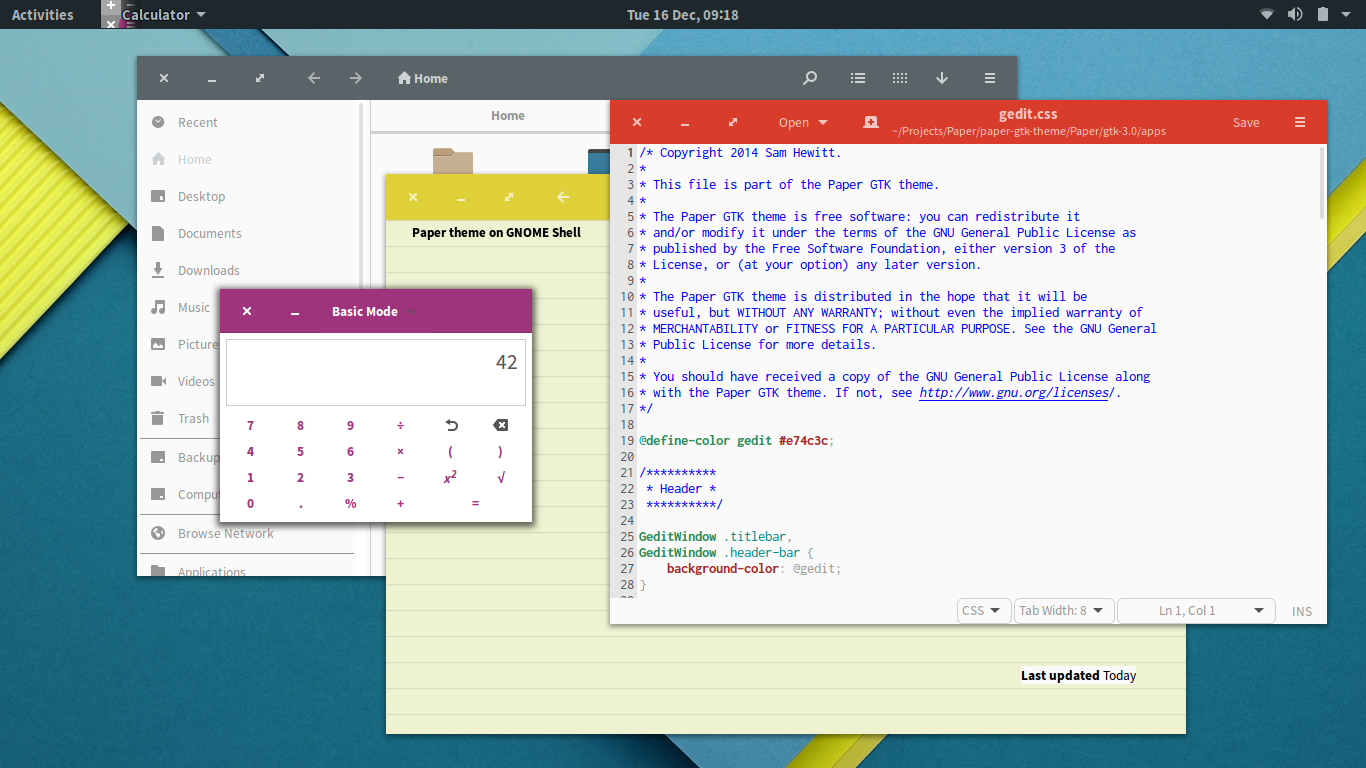
El tema que os voy a presentar se llama Paper y se integra perfectamente tanto en Unity como en Gnome Shell. En la página oficial de Paper podéis encontrar más información sobre este proyecto (como instalarlo, como queda en Gnome Shell, etc) y la verdad es que el resultado de Paper en Unity es increíble.

Paper nos cambiará los colores de los programas que vienen preinstalados en Ubuntu, y no solo el programa en sí, sino también la barra superior para dejarla del mismo color que el programa. Al igual que en Android, cada programa tiene un color característico y la barra de tareas será del mismo color.

A parte de los colores de los programas, Paper también nos modifica las barras de desplazamiento, interruptores, etc, todo al más puro estilo de Material Design.


Crear carpetas en el lanzador de Unity

Desde que se lanzó Unity para Ubuntu, la personalización del escritorio se ha complicado bastante. Gnome 2 era mucho más personalizable que Gnome 3 y Unity. Antes con Gnome 2, la personalización del escritorio era tan  grande, que poniendo algún tema diferente y cambiando un poco la configuración de Gnome 2, o te decían que estabas usando Gnome 2 como escritorio o era muy difícil reconocerlo a simple vista.

Aun así, poco a poco van saliendo algunas aplicaciones o plugins que se integran perfectamente en Unity y nos permite personalizar Unity para adaptarlo un poco a nuestras necesidades.

Si usáis el shell Unity, sabréis que en la barra de Unity tenemos dos tipos de aplicaciones: las que estamos usando (ejecutando), y las que tengamos como acceso directo desde el escritorio. Para añadir un nuevo acceso directo a Unity, simplemente buscamos esa aplicación dentro del dash de Unity, mantenemos pinchada la aplicación con el botón izquierdo del ratón y la llevamos al lanzador de aplicaciones.

El problema es que si empezamos a añadir muchos accesos directos a las aplicaciones más usadas, llega un momento que el lanzador de Unity ocupa todo el lateral de nuestra pantalla y los bordes del lanzador nos vienen "minimizados". Llegados a este punto tenemos dos opciones, o cambiar el tamaño de los iconos del lanzador de Unity para que sean más pequeños y así puedan entrar más, u organizar el lanzador por carpetas.

La verdad es que siempre he visto muy raro que en Unity no se puedan crear carpetas para añadir aplicaciones por categorías. En cualquier buen lanzador de aplicaciones de Android, tiene la posibilidad de crear carpetas y añadir dentro de esas carpetas lanzadores de aplicaciones. De esta manera podemos tener mejor organizadas nuestras aplicaciones favoritas, sin necesidad de tener una lista inmensa de aplicaciones en el lanzador.


Configurar Unity con Unity Tweak Tool

Aunque Unity de siempre ha sido un shell con poca capacidad de configuración, en las últimas versiones de este Canonical ha ofrecido una serie de herramientas con las que poder configurar algunos aspectos de Unity, como el tamaño de los botones, esconder el lanzador, etc.

Todas estas opciones de configuración las tenemos disponibles en la configuración del sistema de Ubuntu 14.04 LTS, por lo que desde ya podéis empezar a trastear con Unity para dejarlo a vuestro gusto.

En Ubuntu 14.04 LTS las opciones de configuración de Unity han aumentado bastante, aun así, muchos usuarios nos les será suficiente con estas opciones de configuración y estarán buscando alguna herramienta de terceros que les permita configurar Unity al "dedillo". 

Ubuntu 14.04 LTS tiene un soporte oficial de 5 años por parte de Canonical. Si vamos a estar tanto tiempo usando Ubuntu 14.04 LTS, ¿no sería lógico que empleáramos algo de nuestro tiempo en configurar nuestro escritorio?

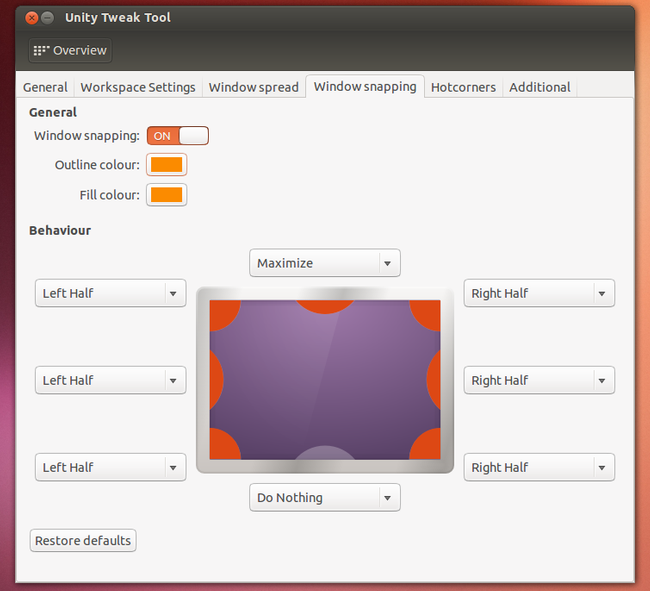
Unity Tweak Tool es una herramienta muy parecida a Ubuntu Tweak. Este último está más enfocado a la configuración general del sistema (aplicaciones, repositorios, limpiadores de archivos, etc), mientras que Unity Tweak Tool está enfocado en configurar Unity.

Ubuntu Tweak es una aplicación mucho más madura que Unity Tweak Tool.  Unity Tweak Tool actualmente está en su versión 0.0.7, por lo que no es de extrañar que en próximas actualizaciones, los desarolladores de  Unity Tweak Tool implemente más opciones de configuración para Unity.

Gracias a  Unity Tweak Tool podemos configurar el comportamiento de Unity. Con  Unity Tweak Tool, podemos configurar las esquinas de nuestro escritorio para que cada una de ellas realice un comportamiento distinto al llevar el ratón hacia ellas, tales como maximizar, minimizar, llevar todas las ventanas a un lado, etc.


Clasificar carpetas por colores

En Ubuntu tenemos las opciones clásicas para clasificar nuestros archivos: nombre, fecha de modificación, tipo de archivo, etc. Estas opciones están muy bien y nos ayudan bastante a tener organizado nuestros archivos pero, ¿es suficiente?, ¿se puede mejorar?.

Una de las grandes virtudes de GNU/Linux es que es súper configurable. Cualquier cosa que tengamos en mente de hacer se puede realizar, otra cosa es que tengamos los conocimientos suficientes para llevarlo a cabo, o encontremos la aplicación adecuada.

En mi trabajo manejamos bastantes carpetas en las cuales se encuentra cada proyecto de obra que estamos realizando o ya hemos realizado. Aunque separar las obras por un código es bastante cómodo, he estado buscando alguna aplicación que me ayude a tener todo más ordenado, y creo que gracias a folder-color, lo he conseguido.

Gracias a folder-color podremos clasificar nuestras carpetas por colores. Por ejemplo, si estamos en la universidad podemos clasificarlas según un patrón de colores dependiendo de la asignatura, o por ejemplo, carpetas rojas las que son parte de teoría y azules las que son problemas, apuntes nuestros de un color y de otras personas de otro color, etc. 

Como podéis ver las posibilidades son enormes, y no solo para los estudiantes, sino para cualquier persona que esté usando el ordenador y tenga que estar manejándose entre muchas carpetas.


Restaurar Ubuntu a una configuración anterior

Ubuntu cada día es más sencillo de usar y tiene un rendimiento estupendo, pero en ocasiones se le echa en falta algunas aplicaciones más enfocadas a usuarios avanzados que nos permita tener un mayor control de nuestro sistema.

Cuando era novato en Ubuntu, como siempre me había gustado tocar todo, al final lo único que conseguía era hacer que mi sistema operativo fuera inestable y como no tenia suficientes conocimientos para solucionar el problema, al final siempre tenía que recurrir a la solución "fácil", formatear Ubuntu y volver a instalarlo. 

Como es muy tedioso el tener que estar borrando e instalando Ubuntu, pregunté en los foros de Ubuntu cómo hacer para restaurar Ubuntu a una configuración anterior.  Aunque muchos de los del foro me ayudaron, al final no conseguí de ninguna de las maneras. He estado investigando y después de probar varias opciones, creo que he encontrado la manera más sencilla de restaurar Ubuntu a una configuración anterior.

La idea es la siguiente. Una vez que tengamos Ubuntu configurado a nuestro gusto tanto los programas como el sistema operativo, congelamos nuestro ordenador, ya sea solo de nuestro usuario o del ordenador completo. Una vez congelada la configuración, podemos probar nuevas configuraciones de nuestro usuario, y en caso de que no nos acabe de convencer esa configuración tan solo tenemos que reiniciar Ubuntu para restaurar este a sus valores predeterminados.

Creo que este tipo de aplicaciones antes podían ser muy útiles para sitios públicos como bibliotecas, universidades, etc, pero ahora teniendo la sesión de invitado, carece de mucha utilidad, ya que cada vez que se cierra sesión se eliminan todos los cambios que hayamos realizado con el ordenador.

Aun así, para probar programas, retocar configuraciones de usuario, y básicamente, para tener la certeza de que podemos restaurar nuestro ordenador a una configuración anterior sin tener que formatear, este tipo de programas los veo muy útiles aunque solo sea por conocer que existen.


Configura Arch Linux de la manera más fácil

Arch Linux es una de las distribuciones que mejores criticas está teniendo estos últimos años. De Arch Linux han surgido una serie de distribuciones que también funcionan muy bien y tienen un rendimiento impresionante como Manjaro.

Arch Linux funciona realmente bien pero el problema de usar esta distribución es que es bastante complicada de configurar, eso si, una vez configurada, funciona mucho mejor que otras distribuciones más conocidas.

Para solucionar este problema, estan saliendo una serie de programas y scripts que nos ayuda a configurar Arch Linux de una manera muy sencilla sin necesidad de tener grandes conocimientos. Hace tiempo os hice una pregunta por el Facebook por si queríais que diera soporte de Arch Linux en Ubuntu & Software libre.

La gran mayoría de vosotros dijisteis que sí y aunque no he tenido aun mucho tiempo para ponerme en serio con ello, he estado mirando bastantes manuales para unificar toda la información posible sobre Arch Linux y que vosotros podáis instalarla y configurarla sin tener ningún tipo de problema.

Después de buscar mucho, y como no he tenido mucho tiempo de crear una serie de entradas para facilitaros la instalación de Arch Linux en vuestro ordenador, he visto un script muy interesante que os ayudará a configurar Arch Linux sin tener ningún tipo de conocimientos sobre esta distribución.

El script para configurar fácilmente Arch Linux se llama "AUI" y simplemente tendremos que ejecutarlo una vez tengamos instalado Arch Linux en nuestro ordenador, y este se encargara de configurarnos todo el sistema operativo de una forma muy sencilla. 


Instalar escritorio Cinnamon en Ubuntu 14.04 LTS

Ya ha pasado un mes desde la liberación de Ubuntu 14.04 LTS. Muchos usuarios siguen desconformes con el rendimiento o la interface que nos proporciona el shell Unity. Cabe destacar que cada vez es menos numeroso este tipo de usuarios ya que aunque Unity en un principio funcionaba francamente mal, a día de hoy está a la altura de otro tipo de escritorios por lo que ya cambias de escritorio más por gusto, que por el rendimiento que ofrece Unity.


Uno de mis escritorios preferidos es Cinnnamon, un escritorio basado en Gnome 3 pero que junta en un mismo escritorio, lo mejor de Gnome Shell con el escritorio clásico de Ubuntu.

Lo mejor de Cinnamon es que sigues usando Gnome 3 y Gnome Shell pero bajo una interface adaptada a una interface similar a la que teniamos en Gnome 2. Esto quiere decir que podemos usar las últimas características de Gnome 3 sin renunciar al clásico escritorio de Gnome 2.

La última versión de Cinnamon para Ubuntu 14.04 es la 2.2. Esta versión no se encuentra disponible dentro de los repositorios de Ubuntu y para instalarla, tenemos que usar la rama nightly que es la única compatible con Ubuntu 14.04 LTS.

Cinnamon 2.2 es la última versión disponible de este escritorio y se libero durante el pasado mes de Abril. Cinnamon 2.2 no aporta grandes novedades, pero si que corrige algunos bugs encontrados en versiones anteriores.

Entre las novedades que podemos observar en Cinnamon 2.2, encontramos la nueva forma de trabajar de los applets, nuevo diseño de los ajustes del sistema y el soporte con HiDPI.


Review Ubuntu Tweak en Ubuntu 14.04 LTS

Hace unos días os comentaba que me gustaría hacer una review a la última versión de Ubuntu Tweak en Ubuntu 14.04 LTS. A día de hoy, la última versión estable de Ubuntu Tweak es la 0.8.7, y aunque esta versión también está disponible para versiones anteriores de Ubuntu, depende de la versión de Ubuntu que usemos veremos algunos pequeños cambios para adaptar Ubuntu Tweak a dicha versión de Ubuntu. Por ejemplo, en Ubuntu Tweak para Ubuntu 14.04 LTS, tenemos la posibilidad de minimizar ventanas desde el lanzador de aplicaciones de Ubuntu, mientras que en versiones anteriores de Ubuntu no tenemos esta posibilidad.

Me he animado a hacer una review de Ubuntu Tweak 0.8.7 ya que es una herramienta de configuración de Ubuntu muy completa, sobre todo para los usuarios más novatos. Aprovechando el fin del soporte oficial de Windows XP, algunos usuarios han optado por migrar a Ubuntu 14.04 LTS y Ubuntu Tweak os va a ayudar mucho a dejar a vuestro gusto este sistema operativo.

Ubuntu Tweak es una herramienta ideada para que los más novatos pudieran, desde un mismo programa, configurar ubuntu, instalar aplicaciones, añadir repositorios, etc. Ahora Ubuntu Tweak ofrece muchas más posibilidades pero nunca ha perdido esa esencia.

Gracias a Ubuntu Tweak, tenemos una lista de los repositorios de terceros más útiles para añadir a Ubuntu. También nos mostrará una lista de programas para instalar, que aunque se encuentran en los repositorios oficiales de Ubuntu, nos muestra solo aquellos que los chicos de Ubuntu Tweak entienden que son los más importantes.

Aparte de esto, con Ubuntu Tweak podemos eliminar paquetes obsoletos, núcleos antiguos, etc, de manera muy sencilla. Todo funciona con ticks. Si marcamos algo le estamos diciendo que instale o active, si lo desmarcamos, lo desinstalamos o desactivamos.


Minimizar ventanas desde Unity

Unas de las novedades que trajo de última hora Ubuntu 14.04 LTS fue la posibilidad de minimizar ventanas desde el lanzador de aplicaciones de Unity. Antes existían algunas aplicaciones de terceros que permitían configurar Unity para poder minimizar ventanas desde el mismo navegador. El problema de estas aplicaciones es que cada vez que actualizaban Unity, dejaban de funcionar durante un tiempo hasta que volvían a ser adaptadas a la nueva versión de Unity.

Es raro esto de que Canonical haga caso a la comunidad, ya que sus últimas políticas siempre han estado bastante alejadas de lo que ha venido pidiendo la comunidad (por ejemplo el proyecto Unity), pero por una vez, Canonical ha rectificado y ha dejado una herramienta para poder minimizar ventanas desde Unity.

Por defecto, esta herramienta no la tenemos disponible en Ubuntu 14.04 LTS, pero ya hay programas de terceros como Ubuntu Tweak que  hacen uso de esta herramienta para configurar el comportamiento de nuestro lanzador de aplicaciones Unity.

Para poder minimizar las ventanas desde Unity, primero tenemos que tener instalado Ubuntu Tweak. Ubuntu Tweak es una herramienta muy sencilla que nos ayudará, entre otras cosas, a configurar Ubuntu a nuestro gusto. Si no la tenéis instalada, podéis descargar su paquete .deb desde su web oficial e instalarla.

La forma de instalar Ubuntu Tweak en Ubuntu 14.04 LTS es muy sencilla. Vamos a la web de Ubuntu Tweak y pulsamos sobre descargar Ubuntu Tweak 0.8.7. Una vez descargado el paquete .deb, hacemos doble click sobre este.

Ahora se nos abrirá el Centro de Software de Ubuntu indicándonos la opción de instalar Ubuntu Tweak. Pulsamos sobre instalar y listo, ya tendremos instalado Ubuntu Tweak.


Interface de Windows 8.1 en Ubuntu

Hace unas semanas instalé a un amigo Ubuntu 13.10 en su portátil y el nunca había visto Ubuntu y siempre había usado Windows en todas sus versiones. Una vez que le instalé Ubuntu (no tardé más de 20 minutos), el ordenador funcionaba bastante más rápido que antes y él estaba contento pero me pidió si había una forma de personalizar Ubuntu para que se pareciera más a el sistema operativo de Microsoft.

Interface de Windows 8.1 en Ubuntu, configurar ubuntu como windows 8
Como a mí me encanta personalizar los sistemas operativos tanto como se pueda, me puse a recopilar información por Internet de cuales eran los tema más parecidos a Windows 8 para Ubuntu. No quiero llevar en este punto a nadie a engaño. Cuando instalamos un tema de Windows en Ubuntu no vamos a manejar Ubuntu como si fuera Windows. Usaremos los programas que tenemos instalados en Ubuntu junto a la configuración de este, pero lo que sí lograremos es que se parezca un poco más Ubuntu a Windows (mismo tipo de ventanas, barras parecidas, iconos parecidos, etc).

La interface de Windows no es que me llame a mi mucho la atención. Nunca la he visto realmente atractiva, pero seguramente algún lector quiera instalar Ubuntu para sus padres o algún compañero/amigo y estos quieran tener una interface más parecida a la 'clásica' de su ordenador.

He estado buscando algún tema que se pareciera a Windows 8 y se alejara un poco de la clásica inteface del XP. De todos los que he visto, el tema "Windows 8 modern UI" es el que he visto más conseguido para todos aquellos usuarios de Ubuntu que quieran usar un tema basado en Windows 8.

Cómo podéis ver en la hoja de cambios, Windows 8 modern UI está en continuo desarrollo y este mes de febrero ya se ha actualizado dos veces. De todas formas, como he puesto el enlace directamente a la web oficial del tema, siempre estaréis descargando la última versión. De todas formas, recomiendo de vez en cuando mirar el anterior enlace por si sale una nueva versión de Windows 8 modern UI, para actualizar el tema.


Instalar controladores de tarjetas gráficas híbridas en Ubuntu

Como ya sabréis, hace poco me regalaron un portátil nuevo por mi cumpleaños. El portátil en cuestión es un Acer E1-572G, que además de traer UEFI por defecto, trae una tarjeta ATI/Intel híbrida. Nada más encender el ordenador, instalé Ubuntu junto a Windows 8 con UEFI, pero al realizar el primer arranque, la pantalla se quedaba en negro ya que los controladores libres no funcionan muy bien con tarjetas gráficas híbridas.

La solución para que Ubuntu funcionara y no pusiera "low graphic mode" es instalar los controladores priativos de ATI para Ubuntu, pero no sirven los controladores "normales", sino unos "especiales" para gráficas híbridas ya que el ordenador no solo funciona con una gráfica ATI, sino con una Intel a la vez.

Instalar controladores de tarjetas gráficas híbridas en Ubuntu, low graphic mode ubuntu, hd 8670m hybrid ubuntu

En esta entrada quiero dar soporte tanto a gráficas Nvidia hibridas como ATI hibridas ya que el proceso es bastante similar. Dependiendo del modelo de gráfica que tengamos, nos saldrá el cartel de los graphic mode y podremos ver el escritorio o igual, no lo podemos ver y se nos queda la pantalla en negro. ¿Cómo podemos proceder en ambos casos?

Tenemos que pulsar la combinación de teclas "Alt+Ctrl+F1". Con esto saldremos de la interface gráfica de Ubuntu y podremos manejar la terminal.

Pasos para gráfica ATI híbrida

Primero tenemos que logearnos en nuestro usuario. Ponemos el nombre de nuestro usuario, damos al enter, y después la contraseña.

Lo primero que tenemos que hacer es actualizar el sistema para ver si de esta forma solucionamos el problema.
  1. sudo apt-get update
  2. sudo apt-get upgrade
  3. sudo reboot
Ahora se nos reiniciará el ordenador y comprobaremos si funciona o no la tarjeta gráfica ATI híbrida con el último kernel de Ubuntu, en el caso de que se mantenga en problema, volvemos a pulsar "Alt+Ctrl+F1" y volvemos a poner nuestro usuario y contraseña.


Recuperar ventanas laterales de Gimp

Más de una vez me ha pasado que al cerrar gimp, cuando vuelvo a abrirlo ya solo me sale la pantalla principal de la imagen que quiero editar, pero no me aparece ni las herramientas de edición de la izquierda, ni la columna de la derecha. ¿Cómo puedo recuperar las ventanas laterales de Gimp?

Antes de nada quiero explicar que tenemos que hacer para que esto no ocurra más, ya que quizás, al estar tan acostumbrados a usar Windows, no nos damos cuenta y cometemos algunos errores al usar Gimp.


Creo que todos sabréis, al menos, abrir Gimp. Podemos hacerlo de dos formas, o pulsar con el botón derecho del ratón sobre una imagen o fotografía y damos a abrir con Gimp, y directamente buscar en en shell Unity "Gimp" y dar a abrir. Hasta ahí todo bien.

El problema viene cuando tenemos el trabajo realizado y vamos a cerrar Gimp. Ya que estoy hablando de Gimp, voy a aprovechar para hacer una guía rápida y básica de este programa (abrir, cerrar, guardar, exportar, etc).

Gimp es un programa bastante complicado de usar, por lo que no esperéis manejarlo bien de buenas a primeras, pero creo que si explico lo más básico, os podáis animar a seguir probando y usando Gimp para editar vuestras fotografías, imágenes, etc.

Una vez abierta cualquier imagen o fotografía en Gimp, tenemos tres paneles claramente diferenciados. El de la izquierda es el panel de las herramientas, donde tendremos un acceso directo a algunas herramientas (no todas), para cambiar rápidamente entre ellas. El panel principal es el de la fotografía o imagen, donde podremos ver los cambios que vamos realizando en ella. Por último, tenemos el panel de la derecha que es el de capas. En este panel podemos activar y desactivar ciertas capas para ver como vamos superponiendo una encima de otra para crear el efecto que tanto deseamos.


Configurar y poner a punto Fedora 19

Los que me conozcáis ya desde hace tiempo sabréis que a parte de Ubuntu y Linux Mint (distribuciones basadas en Debian), una de las distribuciones que más me ha gustado siempre es Fedora.

Sin entrar en disputas de cual es la mejor distribución (en unos días daré mi opinión sobre este tema), Fedora es una de las distribuciones que versión a versión trae las últimas novedades de Linux en general.

Aun sin considerarse una distribución inestable, Fedora es una distribución en la que Red Hat "prueba" las novedades que van surgiendo en Linux antes de incorporarlas en su distribución. Por tanto, aun siendo paquetes estables, Fedora siempre suele incorporar las últimas versiones de los paquetes de cada programa.

Para explicarlo de una manera sencilla, básicamente tenemos una balanza en donde en un peso tenemos las novedades y en otra la estabilidad. Cuantas más novedades tenemos menos estabilidad y viceversa.

Fedora fue una de las primeras distribuciones mayoritarias en usar Gnome 3, OpenOffice 3.5, etc. Esto quiere decir que en cuanto sale una versión de Fedora, siempre incorpora la última versión estable disponible de todos sus paquetes.

Esto personalmente hace que Fedora sea una distribución tremendamente atractiva ya que incorpora todas las novedades que posteriormente irán incorporando las demás distribuciones.

El 2 de Julio se libera la versión final de Fedora 19 Schrödinger's Cat, aunque si queréis ir probando la beta (la única beta que vamos a tener de Fedora 19), la podéis descargar desde aquí.

Al igual que en Ubuntu, en Fedora tenemos diferentes formas de actualizar a la última versión disponible de Fedora. Como este blog está más "dedicado" a Ubuntu, en vez de crear varias entradas para comentar como instalar y configurar Fedora 19 Schrödinger's Cat, voy a realizar un resumen de todo lo que tenemos que hacer para dejar a punto Fedora 19.

Como muchos de vosotros se que o bien usáis, o habéis usado Ubuntu, voy a seguir el tutorial comparando los pasos que tenemos que hacer como si estuviéramos manejando Ubuntu para que así resulte todo mucho más "familiar".

Al igual que en Ubuntu, para instalar Fedora 19 tenemos diferentes opciones dependiendo de nuestro punto de partida. El caso más normal es que tengamos ya instalado Fedora 18 y queramos actualizar a Fedora 19 Schrödinger's Cat.


Lista de aplicaciones y repositorios Ubuntu 13.04

Con la llegada de Ubuntu 13.04, muchos de los usuarios de Ubuntu nos hemos animado a actualizar a esta versión de Ubuntu. Si eres nuevo en Ubuntu y estás un poco perdido, hoy voy a ofrecerte un programa muy sencillo con el que podrás instalar de manera simple un montón de programas y codecs a golpe de clic.
Antes de nada me gustaría comentar que esto no deja de ser más que un pequeño script para instalar una serie de programas, pero que estos programas se pueden instalar de manera muy sencilla desde el Centro de Software de Ubuntu, pero creo que para los más novatos, aquellos que buscan una lista de programas más usados de Ubuntu 13.04, esta aplicación os va a encantar.
Seguro que muchos de vosotros ya conoceréis este programa, pero para los que no, se llama "Ubuntu After Install" o lo que es lo mismo, "Después de instalar Ubuntu", y como su propio nombre indica, se trata de un programa que te ayuda a configurar Ubuntu 13.04 cuando lo acabamos de instalar.
La página oficial del proyecto es está y en ella podréis encontrar bastante información sobre este programa. Una de las cosas que más me gusta de este programa es que es un .deb por lo que la instalación es tremendamente sencilla para los más novatos en Ubuntu. Nada de añadir repositorios, un simple doble clic sobre el paquete bastará para instalarlo en Ubuntu 13.04.


Sombras en las ventanas de Ubuntu

A mí hace unos años me gustaba personalizar bastante mi escritorio. Normalmente, veía vídeos de youtube sobre Ubuntu y Compiz e intentaba coger algunas ideas sobre efectos para el escritorio.
Sombras en las ventanas de Ubuntu, configurar compiz, configurar unity, unity
Se que muchos de vosotros pensáis que con la llegada de Unity a Ubuntu la capacidad de configuración del escritorio ha disminuido notablemente, pero os aseguro, que con un poco de imaginación se puede llegar a dejar el s.o totalmente diferente a como viene de serie sin necesidad de cambiar de escritorio.

Este tutorial va dirigido a las versiones de Ubuntu Precise y Quantal. Para crear este efecto de sombras en el escritorio, vamos a usar Compiz. Vamos al configurador de Compiz.

Ahora, en la columna de la izquierda pulsamos sobre la categoría de efectos, y por último activamos la opción de "decorador de ventanas". Una vez activada esta opción, pulsamos sobre decorador de ventanas y tenemos que configurarlo un poco a nuestro gusto.

Aquí las opciones importantes las encontramos en la pestaña de "Active Shadow" y "Inactive Shadow". Si desplegamos Active Shadow podemos modificar el radio de la sombra desde 0,1 a 18. Cuanto mayor sea el número más grande será la sobra que deje la ventana.

En la opción de opacidad de la sombra podemos modificar la transparencia de dicha sombra. Cuanto el número sea más pequeño la sombra será más transparente.


Usar vídeo como fondo de pantalla en Kde

Reconozco que cuando empecé en el mundo GNU/Linux me encantaba personalizar el sistema operativo hasta límites insospechados. Una de las cosas que siempre me ha llamado más la atención es la posibilidad de poner un vídeo de fondo de pantalla. Me resultaba bastante atractivo descargar cualquier vídeo libre de paisajes e incrustarlo como "fondo de pantalla" en el escritorio y así tener un fondo de pantalla más dinámico.
Pero claro, nos topamos con el problema de siempre, la reproducción de vídeo consume bastante recursos. Todos sabemos que reproducciendo vídeos es lo que más consume batería en Android después de los juegos. Por tanto, a más consumo de recursos tenemos un menor rendimiento del sistema operativo.

Usar vídeo como fondo de pantalla en Kde, kde fondo de pantalla, kde video
Aunque poner un vídeo de fondo de pantalla no es muy recomendable a nivel practico, a nivel estético es espectacular. En esta entrada voy a hablar de un programa para incrustar un vídeo en el fondo de pantalla usando Kde como escritorio. Cómo habéis podido apreciar, últimamente estoy poniendo algunos tutoriales interesantes para aquellos usuarios que usan Kubuntu o Ubuntu con escritorio Kde, y no es porque ahora mismo no tenga novedades interesantes que comentar de gnome, pero creo que la parte de kde de este blog estaba algo descuidada, y siendo un gran escritorio creo que se merece una parte bastante importante del blog.
El programa que vamos a usar para poner un vídeo como fondo de pantalla en Kde se llama DreamDesktop. Lo más interesante de DreamDesktop es que es tremendamente sencillo de usar. Se que existen otras alternativas para Kde pero para mí, DreamDesktop es una de las más simples y además, cumple perfectamente con su función.
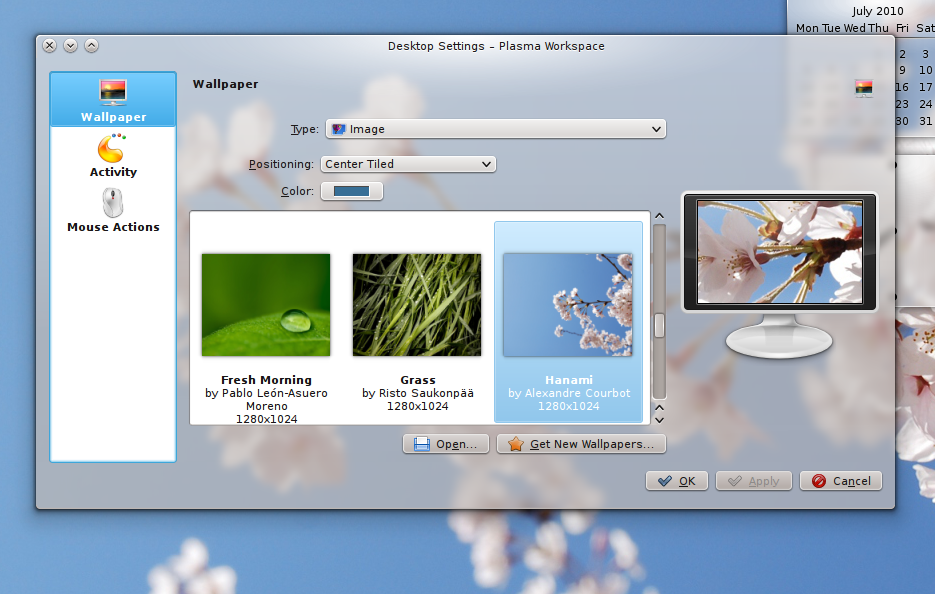
Una vez instalado DreamDesktop en Kubuntu nos encontramos con una herramienta muy parecida a la configuración de fondos de pantalla de Kubuntu. Tan solo tenemos que ir agregando vídeos a DreamDesktop y seleccionar aquel vídeo que queramos que salga como fondo de pantalla.


Tema con transparencias para Kde

Si te gustó la entrada de ayer, esta te va a encantar. Ayer comenté como configurar el tema que nos guste de Kde para crear una serie de transparencias en las ventanas. Hoy voy a recomendar un tema para Kde que hace uso de estas transparencias. La gracia de este tema, nos son ni loc iconos ni el estilo, sino que viene configurado para generar una serie de transparencias por defecto bastante atractivas en el escritorio.
Tema con transparencias para Kde, temas para kde, escritorio transparente
Antes de proceder a instalar este tema, voy a presentároslo. Se llama Oxygen-Transparent, un nombre que sin duda hace referencia, al estilo de este tema. La instalación de este tema la podemos realizar desde aquí (descargando el tema), o mejor aun, añadiendo su ppa para así recibir futuras actualizaciones de este tema.
Para instalar el tema Oxygen-Transparent en Ubuntu y derivados (LinuxMint) siempre que usemos el escritorio Kde, tenemos que abrir la terminal y escribir:
  1. sudo add-apt-repository ppa:yunnxx/kubuntu
  2. sudo apt-get update
  3. sudo apt-get install oxygen-transparent
Aunque este tema viene configurado por defecto para tener ese efecto de ventanas transparentes, siempre podemos configurar un poco el nivel de transparencia de estas ventanas para que sea de nuestro agrado.
Para configurar el nivel de transparencia del escritorio usando el tema Oxygen-Transparent, tenemos que ir a configuración, e ir moviendo la barra "background opacity". Si la movemos hacia la derecha, estaremos disminuyendo el nivel de transparencia de este tema, mientras que si movemos la barra a la izquierda estaremos aumentando el nivel de transparencia del tema.