Ubuntu & Software libre: Ubuntu

Mostrando entradas con la etiqueta Ubuntu. Mostrar todas las entradas


Tuto: Instalar Cinnamon 3.0 en Ubuntu 16.04 LTS

Desde hace unas semanas tenemos con nosotros la última versión de Ubuntu liberada por Canonical. Ubuntu 16.04, además de traer algunas novedades interesantes, es una versión LTS con todas las ventajas que eso conlleva (sobre todo mayor soporte y estabilidad).

Cinnamon instalar Ubuntu, instalar escritorio cinnamon
Si ya habéis probado Ubuntu 16.04 y no os acostumbráis a Unity, os propongo cambiar Unity por Cinnamon 3.0. Está claro que la versión en la que más se enfoca Canonical para el desarrollo de Ubuntu es con el escritorio con Unity ya que muchas de las novedades están enfocadas en ampliar las posibilidades y configuraciones de Unity. Aun así, para los que me seguís desde hace tiempo ya sabréis que para mí el escritorio ideal es Cinnamon. Cinnamon es un escritorio que mezcla lo mejor de Gnome 3 y Gnome 2. El resultado es un escritorio potente, con todas las características de Gnome 3 pero con la facilidad de uso de Gnome 2.

Hay usuarios que recomiendan directamente usar Ubuntu Mate o alguna versión de Ubuntu con un escritorio que no tenga Unity porque la verdad es que al principio puede chocar un poco el uso de Unity, pero en mi opinión, siempre es mejor instalar la versión "más oficial" de Ubuntu y luego, ir probando con algún otro escritorio en el caso de que con Unity no estemos cómodos. De esta forma, una vez que hayamos elegido el escritorio que más nos gusta, luego siempre podremos instalar un "sabor" de Ubuntu que ya venga con ese escritorio.

En esta ocasión os voy a enseñar cómo instalar Cinnamon 3.0 en Ubuntu 16.04 LTS. Me gustaría aclarar que cuando instalamos otro escritorio en Ubuntu, siempre podremos volver a usar el escritorio "original" sin necesidad de desinstalar el escritorio que hayamos instalado manualmente. La manera de elegir escritorio se hace en la pantalla del login. Antes de meter nuestro usuario, pulsamos sobre el botón de Ubuntu y elegimos si usar "Ubuntu" (Gnome + Unity)  o Cinnamon (en el caso que os decidáis a instalarlo).  Posteriormente, en el caso de que no nos guste Cinnamon, podremos desinstalarlo sin mayor complicación.


Previsualizar archivo en Ubuntu 15.04

Ubuntu funciona realmente bien desde ya hace unas cuantas versiones. Las últimas versiones de Ubuntu no han traído grandes novedades ya que ahora mismo Canonical está más centrado en el desarrollo de Ubuntu Touch, y sobre todo, de Unity 8 junto a Mir. Una vez que tengamos Unity 8 y Mir funcionando a pleno rendimiento, Ubuntu en su versión escritorio dará un paso importante en cuanto a rendimiento y utilidad.

Previsualizar archivo en Ubuntu 15.04
Gracias a Mir y Unity 8 podremos usar la versión escritorio de Ubuntu en tablets y teléfonos móviles por lo que tendremos futuras versiones de Ubuntu que se adaptarán perfectamente a este tipo de dispositivos. Mientras tanto, podemos configurar Ubuntu para hacerlo más atractivo visualmente.

Una de las cosas que siempre he visto muy interesante es la posibilidad de visualizar archivos antes de ser abiertos. Muchas veces no sabemos realmente si el archivo que estamos viendo es el que queremos abrir. Windows es capad de previsualizar pdfs y documentos de Microsoft office, pero en Ubuntu tan solo podemos previsualizar archivos pdfs.

Pues bien, aunque nativamente por ahora no tenemos esta opción disponible de activar la previsualización de archivos de LibreOffice en Ubuntu, tenemos disponibles programas de terceros que activan esta característica sin demasiada complicación.  Y digo sin necesaria complicación porque no es el típico programa con interface gráfica desde el cual podemos activar y desactivar diferentes funciones, sino que es un programa que se instala en Ubuntu y posteriormente, tenemos que borrar una serie de archivos para que aparezcan la miniatura de los archivos de LibreOffice.

Creo que vale la pena comentar que dentro del Centro de Software de Ubuntu hay varias herramientas que pueden hacer esto mismo. El problema es que dichos programas, además de hacer esta función, tienen muchas otras características que igual jamás vayamos a usar. Por lo tanto, yo prefiero instalar un programa exclusivamente para esto, que instalar otro cuyas otras funciones no voy a utilizar.


Quitar botón de suspender e hibernar en Ubuntu 15.04 LTS

Aunque el botón de suspender lo podemos encontrar en la gran mayoría de sistemas operativos, muchos de los usuarios no sabemos realmente para que sirve el botón de suspender e hibernar. Desde Ubuntu & Software libre ya hemos explicado la diferencia entre ambos botones. Básicamente el botón de suspender guarda todos los procesos en la memoria RAM. Por lo tanto, para que vuelva a arrancar correctamente necesitamos que durante todo el proceso en el cual el ordenador esté suspendido, tenga energía eléctrica (eso si, muy poca). Esta función hace que el ordenador arranque muy rápido ya que nos guardará todas las aplicaciones que tenemos abiertas. Eso si, consumiremos algo de energía.

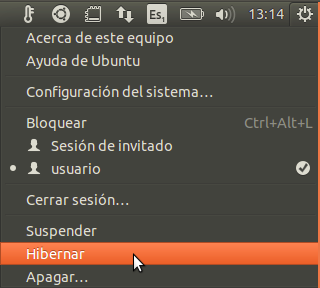
Quitar botón suspender e hibernar en Ubuntu 15.04 LTS
En cambio, el botón de hibernar lo que hace es guardar los programas abiertos en una pequeña parte del disco duro. Esto hace que no necesitemos energía eléctrica para guardar esos datos ya que el disco duro no es una memoria volátil, pero además de ser más lenta, al hibernar unicamente se apagará el ordenador del todo pero la diferencia es que mientras arranca se "dará cuenta" que teníamos programas abiertos y los volverá a abrir.

Estas dos opciones tienen un par de problemas. La cercanía entre estos botones y el botón de apagar hace que en algunas ocasiones podamos dar sin querer a estas opciones cuando realmente queremos dar el botón de apagar. Por otro lado, algunos ordenadores tienen problemas con la opción de hibernar (sobre todo) y con el botón de suspender. Si tenemos problemas con estas opciones es un poco incordio ya que una vez que los pulsemos (sin querer), se nos quedará el ordenador bloqueado al volver a arrancarlo.

Para los que tengan problemas con estas dos opciones, o simplemente, no quieran tener estas dos opciones disponibles en el ordenador, podéis seguir el siguiente tutorial para eliminar los botones y así eliminar la posibilidad de suspender o hibernar el ordenador de manera fortuita.


Command & Conquer en Ubuntu gracias a OpenRa

Siempre he sido muy fans de los juegos de estrategia. Es una pena que este tipo de juegos en las consolas no esté muy desarrollado y siempre tengan carencias importantes frente a su uso en ordenadores.

Uno de los primeros juegos de estrategia que compré fue el Command & Conquer Red Alert para la PSX cuando ya estaba en su versión platinum. La verdad es que aunque se hace raro manejar un juego de estrategia desde el mando de una consola, una vez que me acostumbré no lo veía tan dificil jugar al Command & Conquer desde el mando de la PSX.
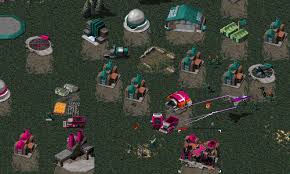
Command & Conquer en Ubuntu gracias a OpenRa, juegos buenos para linux
Más tarde, y gracias a Retropie, he podido volver a jugar al Command & Conquer Red Alert. La verdad es que como había pasado tanto tiempo, yo recordaba tanto los gráficos del juego bastante mejores de lo que eran y me encontraba bastante torpe usando el mando de PS3. No me aclaraba con los botones y no me acordaba muy bien como se jugaba. Esto unido a la falta de tiempo que tengo actualmente, hizo que no juegue mucho al Command & Conquer Red Alert en mi Raspberry Pi.

Para todos aquellos que no tengan una Raspberry Pi para jugar al Command & Conquer y estén buscando un juego libre de ordenador similar a este, tenemos OpenRa. OpenRa es un juego de estrategia similar al Command & Conquer en sus primeras versiones. OpenRa es muy parecido a la idea que tuvieron los desarolladores de OAD. 0AD es un juego de estrategia basado en el Age Of Empires II al que han añadido algunas cosas para mejorarlo. Pues bien, OpenRa es lo mismo pero basado en el Command & Conquer. Se basa en el juego original pero han añadido una serie de detalles para mejorar el juego original. 

Una de las cosas que más me ha gustado del OpenRa es que tiene modo multijugador. En las actuales consolas una de las cosas más importantes es el modo multijugador (incluso la gente paga por usar ese modo). Que yo recuerde, el Command & Conquer no tenía modo multijugador (al menos el que yo jugaba), pero OpenRa tiene tanto modo multijugador, como una serie de misiones de un jugador.


Cinnamon 2.6 disponible oficialmente

Los que me sigáis sabréis que aunque la distribución de la que más hablo es Ubuntu, el escritorio que más me gusta es Cinnamon y es el escritorio que uso por defecto con Manjaro.

Cinnamon es un escritorio desarollado por y para Linux Mint, y que aunque en un principio Cinnamon tenía un repositorio oficial para Ubuntu ya que ambas distribuciones son muy parecidas (Linux Mint se basa en Ubuntu), una vez que se dio a conocer este escritorio tan sólo mantuvieron un repositorio oficial para Linux Mint.

Aunque en un principio Cinnamon dijo que no tenían suficientes recursos para mantener una rama estable para Ubuntu y otra para Linux Mint y para Ubuntu solo iban a dejar la versión en desarrollo (y avisaron de que sería una versión muy inestable), creo que la idea que tuvieron fue bastante distintas. Aprovecharon que Ubuntu es una de las distribuciones más usadas para probar, desarrollar Cinnamon y así poder recibir un buen feedback para poder solucionar problemas y añadir mejoras a su escritorio. Si sólo hubieran desarrollado Cinnamon con Linux Mint, lo hubieran usado bastante menos usuarios e igual no hubiera sido tan conocido.

Sea como sea, Cinnamon es ya uno de los mejores escritorios que podemos usar en Linux. Oficialmente este escritorio solo está disponible para Linux Mint, pero luego podemos instalarlo en otras distribuciones como Ubuntu, Manjaro, etc. En Manjaro, Cinnamon aun siendo una versión no oficial funciona realmente bien. Para los que tengáis Android os voy a poner un ejemplo que vais a entender perfectamente. 

Si queréis usar Cinnamon, Linux Mint sería como un Nexus. Primero sale Cinnamon para Linux Mint y luego es portado a otras distribuciones (otros teléfonos en el caso de Android). Por lo tanto, que funciona bien o mal en otras distribuciones depende únicamente de la adaptación que hayan realizado de Cinnamon a dicha distribución.


Aquaris E5 HD Ubuntu Edition

Bq vuelve  a la carga con un "nuevo terminal". El fabricante español Bq acaba de presentar su nuevo terminal con Ubuntu Phone como sistema operativo. El terminal en cuestión se llamará Aquaris E5 HD Ubuntu Edition y se basará en su terminal homólogo con Android, el Aquaris E5 HD. 

Al igual que ya hizo con su primer terminal con Ubuntu Phone, Bq apuesta por adaptar usar un terminal que ahora mismo tiene puesto a la venta con Android y le instala Ubuntu Phone para que sean sus propios usuarios los que decidan si quieren comprar su terminal con Android, o prefieren comprarlo con Ubuntu Phone.

Este nuevo terminal de Bq con Ubuntu Phone aun no se ha puesto a la venta ya que tan sólo ha sido presentado, pero ya han adelantado que el Aquaris E5 HD Ubuntu Edition se venderá en Europa por unos 200€.

Con este paso, Bq sigue apostando por poner a la venta terminales con Ubuntu Phone tras el éxito que tuvieron con el anterior terminal cuando se agotaron rápidamente durante sus ventas flash.

El Aquaris E5 HD Ubuntu Edition es un terminal bastante potente dentro de la gama media. La primera diferencia que podemos encontrar entre el Aquaris E5 HD Ubuntu Edition y el anterior terminal de Bq con Ubuntu Phone, es que el Aquaris E5 HD Ubuntu Edition será el primer terminal que se podrá usar tanto como móvil como usar como un ordenador.

Este nuevo terminal de Bq viene a competir con el terminal de Meizu MX4 con Ubuntu Phone. Ambos terminales tienen muy buenas especificaciones pero mientras que el Meizu tan sólo se vende en China (al menos por ahora), el Bq Aquaris E5 HD Ubuntu Edition se venderá en Europa.


Calendario oficial Ubuntu 15.10 Wily Werewolf

Hace aproximadamente un mes desde que se liberó Ubuntu 15.04, y ya tenemos el calendario oficial de Ubuntu 15.10 Wily Werewolf. Como muchos ya sabréis, en este calendario se indican los principales hitos en el desarrollo de Ubuntu 15.10 Wily Werewolf, desde la primera versión en desarrollo hasta la versión estable y final.

Hace unos días estuve pensando sobre el tema de las actualizaciones de Ubuntu. Antiguamente, por mucho que nos quejásemos los usuarios, cada actualización de Ubuntu traía algún tipo de novedad importante. Muchos usuarios se quejaban de la interface fea de Ubuntu con aquellos colores marrones que traia cada nueva versión de Ubuntu, pero desde que hemos dado el salto a Gnome 3 y Unity, las primeras versiones con Unity daban muchos problemas de rendimiento pero desde ya hace algunas versiones, Unity funciona realmente bien. Está claro que Unity puede gustar o no gustar, pero funcionar, funciona bastante bien.

Recuerdo que antiguamente me ilusionaba bastante cada vez que se liberaba una nueva versión en desarrollo de Ubuntu. Cuando empezaban a llegar las últimas alphas y primeras betas, podías empezar a probar todas las novedades que traería la siguiente versión de Ubuntu. Y no hablo únicamente de programas, interface o efectos del escritorio, sino muchas veces traía mejoras de rendimiento o solucionaba algún problema que tenía en la anterior versión de Ubuntu.

Ahora mismo Ubuntu funciona muy bien. Cada versión que se lanza no veo que aporte nada nuevo, únicamente tiene en sus repositorios programas más actualizados pero en cuanto a Ubuntu, apenas encuentro alguna novedad importante.


Partidos que "apuestan" por el software libre

Hoy tenia preparado una entrada sobre la segunda parte de mi opinión personal sobre los teléfonos móviles chinos, pero aprovechando que son las elecciones en España, he estado pensando que aun no tengo decidido mi voto ni en mi ciudad ni en la Comunidad de Madrid. Es por esto que creo que es bastante interesante hablar sobre una entrada que realicé una vez pasada las elecciones en Andalucía en la que hice un pequeño estudio sobre los principales partidos que se presentaban a estas elecciones, y cuales son sus propuestas en torno al software libre.

Supongo que al igual que yo, muchos de vosotros aun estéis dudosos a qué partido votar el próximo domingo y puede que esta entrada os ayude un poco a decidiros en cuál de ellos depositáis vuestra confianza.

Como esto no es un blog de política, no voy a entrar a valorar los diferentes partidos o la trayectoria de estos, simplemente voy a comentar los principales puntos dentro del programa electoral de los partidos mayoritarios en los cuales hace alguna mención sobre el software libre. Quizás de esta manera os pueda ayudar a depositar vuestro voto en uno y otro partido:

Partidos políticos que apuestan por el uso del Software Libre

Aprovechando esta entrada creo que es importante remarcar la importancia del software libre en la administración. El dinero público invertido en software libre no es dinero tirado a un saco roto. Este dinero puede ayudar a desarrollar un software, o adaptar dicho software a las necesidades de cada administración.

Además, ya que estamos invirtiendo dinero de todos en dicho software, lo más justo es que ese software lo podamos aprovechar entre todos ya que lo estamos pagando todos.


Filtros a lo Instagram en Linux

Sin duda, Instagram es la red social preferida para aquellos que desean compartir sus forografias a través de la red. Personalmente, aunque tengo cuenta de Instagram, hace bastantes años que no la uso ya que tampoco suelo compartir mis fotos con gente desconocida y prefiero compartirlas por otro tipo de servicios. Aun así, una de las cosas que siempre más me ha gustado de Instagram son sus filtros.

Los filtros de Instagram son unas configuraciones predeterminadas que se aplican sobre la fotografía que vamos a compartir. Esto no quiere decir que no podamos conseguir los mismos efectos con un programa de retoque fotográfico, pero lo bueno de Instagram es que esos filtros ya vienen configurador para que tan sólo sea elegir imagen y aplicar filtro.

Otras redes sociales como Twitter quisieron dar el salto a poder aplicar filtros en las fotografías e imágenes que se compartieran a través de dicha red social, pero sin lugar a dudas, hoy por hoy Instagram es la red social preferida para las personas que sólo quieren compartir sus fotografías.

Sinceramente, cuando yo usaba Instagram solo lo usaba para usar sus filtros y guardarme mis fotografías ya editadas. Ahora mismo esto ya no es necesario ya que la propia aplicación de galería de Android ya tiene una opción para aplicar diversos filtros a las imágenes del teléfono móvil.

Si ahora nos centramos en los ordenadores con Linux, si que es verdad que tenemos diversas aplicaciones para editar imágenes. La más conocida es Gimp, pero también la más complicada. Gimp tiene filtros y podemos añadirle nuevos filtros, pero creo que es una aplicación demasiado aparatosa si tan sólo la queremos usar para añadir algún tipo de filtro sencillo a nuestras imágenes.


Meizu MX4 con Ubuntu Phone listo para comprar en China

Después de bastantes meses desde que salió a la venta el terminal de BQ con Ubuntu Phone, por fin se pone a la venta el terminal de Meizu, eso si, en China.
El terminal de la marca Meizu es el mismo terminal que ya salió hace bastante tiempo con Android. El MX4 es un terminal muy bien acabado, con una de las mejores pantallas del mercado y con unos marcos de pantalla muy finos.

Este terminal destaca por su potencia ya que aunque ya ha pasado bastante desde que se presentó su versión para Android, su rendimiento es equiparable a terminales como el Samsung Galaxy S5, OnePlus One, LG g3, etc. Eso si, parece ser que en poco tiempo tendremos el nuevo terminal tope gama de Meizu, el Meizu MX5.

Parece ser que los chicos de Meizu han seguido un camino muy parecido al de BQ. BQ empezó a vender su terminal con Ubuntu Phone cuando a los pocos días presentaron la nueva gama de terminales que saldrán a la venta dentro de muy poco.

Meizu aun no ha presentado su nuevo buque insignia, pero todo parece indicar que dentro de muy poco tiempo lo presentarán, y más ahora que han dejado de fabricar la versión vitaminada del Meizu MX4 llamado Meizu MX4 Pro.

Si hablamos de Ubuntu Phone, el terminal de Meizu está muy por encima en cuanto a especificaciones que el terminal del fabricante Español de BQ. Lo bueno de esto es que ahora mismo tenemos dos terminales y cada uno de estos pertenece a distintas gamas por lo que cada usuario puede elegir que terminal necesita según sus necesidades y no tenemos el problema de tener varios terminales muy parecidos pero que no abarcan todo tipo de gamas.

En cuanto el Meizu MX4 Ubuntu Phone Edition, nos encontramos con las siguientes especificaciones:
  1. Procesador del fabricante MediaTek de 8 núcleos modelo MT6595
  2. 2gb de RAM
  3. 16gb de almacenamiento
Aun siendo un procesador de MediaTek que normalmente están un paso por debajo que los Snapdragon, estamos hablando de uno de los mejores procesadores de MediaTek por lo que tendremos un muy buen rendimiento casi asegurado.


Nueva OTA 3.5 Ubuntu Phone

Por fin tenemos disponible la nueva OTA 3.5 para Ubuntu Phone tal como os anuncié la semana pasada.

Esta actualización de Ubuntu Phone sigue basada en Ubuntu 14.10 por lo que tendremos que esperar a la siguiente actualización para usar Ubuntu 15.04 en nuestro teléfono móvil.

En cuanto me he enterado de esta actualización, he probado a buscar actualizaciones en mi Nexus 4 con Ubuntu Phone para recibir dicha actualización y probarla en primera mano, pero desgraciadamente, la OTA aun no me ha llegado.

La verdad es que desconozco si la OTA no me ha llegado al Nexus 4 porque se ha acabado el soporte para el Nexus 4, o simplemente, la OTA está llegando más tarde a los terminales de Google.

Sea como sea, la OTA 3.5 de Ubuntu Phone ya está lista para los terminales de BQ. La OTA 3.5 no trae ningún tipo de novedad importante pero si que corrige multitud de errores. Según el anuncio oficial, la OTA 3.5 de Ubuntu Phone corrige nada menos que 15 errores. Además, se han solucionado algunos problemas con el 3G que sufrían alguno de sus usuarios.

Según comentan, también arregla el alto consumo de batería (esto hay que cogerlo con pinzas ya que en la anterior OTA decian lo mismo, y aunque dicho problema si que se hizo más leve, Ubuntu Phone a día de hoy sigue consumiendo bastante más batería que Android) y se ha solucionado el problema de la sincronización del calendario.


Lanzador de aplicaciones Gnome-Pie 0.6.1

Estos días hemos estado hablando bastante de las próximas novedades que tendremos en Ubuntu, Xubuntu, Lubuntu, e incluso, Ubuntu Phone. Hoy vamos a dejar un poco de lado este tipo de noticias y vamos a hablar sobre un lanzador de aplicaciones bastante interesante llamado Gnome-Pie.

Este lanzador de aplicaciones funciona perfectamente en Gnome y aunque ya lleve con nosotros unos cuantos años, acaban de lanzar una nueva actualización con importantes mejoras. Yo este lanzador de aplicaciones lo estuve usando hace unos años junto a gnome do (¿qué habrá sido de este lanzador?) y la verdad es que se complementaban a la perfección.

Gnome-Pie es un lanzador de aplicaciones circular del que ya hablamos hace bastante tiempo. La verdad es que es bastante dificil explicar el funcionamiento de este lanzador por lo que al final de la entrada os dejaré unos cuantos vídeos del funcionamiento de este lanzador.

En el lanzador circular de Gnome-Pie podemos añadir diferentes programas ordenados todos ellos por el tipo de tareas que desempeña cada programa (ofimática, reproductor, internet, etc). Gnome-Pie es un lanzador muy configurable al que le podemos añadir más o menos aplicaciones según nuestros gustos y crear más  o menos categorías para cada aplicación.

La última versión estable de Gnome-Pie es la 0.6.1, pero por ahora Gnome-Pie no se encuentra disponible dentro de los repositorios de Ubuntu por lo que tenemos que usar su ppa para instalar y tener siempre actualizado este lanzador de aplicaciones.

Con la última actualización de Gnome-Pie, tenemos importantes novedades. Ahora Gnome-Pie no solo es un simple lanzador de aplicaciones, sino que el concepto de Gnome-Pie va mucho más lejos.

Gracias a Gnome-Pie podemos controlar el reproductor de música, abrir alguna carpeta dentro de nuestro ordenador,  minimizar, maximizar  o cerrar ventanas, etc.

La manera de añadir nuevos programas, carpetas, accesos directos, etc a Gnome-Pie es simplemente arrastrando su lanzador al configurador de Gnome-Pie. Una vez arrastrado, podemos añadirlo dentro de algún tipo de categoria y lanzar esa categoría directamente con un atajo de teclado.


Ubuntu Mate para Raspberry Pi 2 en Noobs

La llegada de Ubuntu a la Raspberry Pi 2 fue una gran noticia (Snappy Ubuntu Core), pero al ser un proyecto aun en una fase de desarrollo muy temprana, quizás no tuvo la repercusión necesaria.
Ubuntu Mate para Raspberry Pi 2 en Noobs, ubuntu en la raspberry pi,

Poco después se anunció una versión de Ubuntu con escritorio Lxde portada de la versión oficial. Esta versión de Ubuntu funciona realmente bien, mucho mejor que Raspbian si se va a usar como sistema operativo de escritorio. Yo la estuve usando durante un tiempo y la verdad es que para un uso básico, funciona de forma correcta. Eso si, Ubuntu en la Odroid-C1 se mueve bastante más rápido. Esta versión de Ubuntu se basa en la versión de escritorio de Ubuntu 14.10.

Por si esta versión de Ubuntu no es suficiente, los chicos de Ubuntu Mate (el nuevo sabor de Ubuntu con escritorio Mate) se han puesto a portar esta versión de Ubuntu a la Raspberry Pi 2. Aunque desde hace unos días tenemos la versión final de Ubuntu Mate 15.04 para el ordenador, por ahora no tenemos una versión final de Ubuntu Mate 15.04 para la Raspberry Pi 2, la verdad es que el rendimiento de Ubuntu Mate en la Raspberry Pi 2 es bastante bueno. Tenemos aceleración por hardware en vídeo si usamos el reproductor omxplayer, el navegador funciona bastante bien y toda la distribución se apoya en la versión del kernel de Linux 3.18.

Por tanto, actualmente tenemos tres versiones distintas de Ubuntu listas para instalar en la Raspberry Pi 2. Eso si, sin ninguna duda, la versión que mejor funciona el la de Ubuntu Mate 15.04. Tanto es así que desde hoy, Ubuntu Mate 15.04 para Raspberry Pi se ha añadido como una distribución que se puede instalar con el instalador oficial de Raspberry Pi llamado Noobs.


Ubuntu 15.10 se llamará Wily WereWolf

Acabamos de estrenar Ubuntu 15.04 y Canonical ya se ha puesto manos a la obra a trabajar en lo que sería la siguiente versión de Ubuntu. Por ahora se ha publicado el nombre de esta versión: "Wily WereWolf" y se liberará el próximo mes de Octubre. Este nombre quiere decir algo así como hombre lobo inteligente.
Ubuntu 15.10 se llamará  Wily WereWolf, nuevo teléfono hibrido ubuntu

Por ahora poco más podemos decir de esta nueva versión de Ubuntu, aunque Mark ya ha publicado algunas de las novedades que muchos esperábamos que fuera a traer Ubuntu 15.10 y por ahora, no lo vamos a tener (al menos por defecto).

Creo que la novedad más interesante y esperada era Unity 8. Unity 8 trata de traer la convergencia en el escritorio entre un teléfono móvil y un ordenador. Pues bien, parece ser que Unity 8 tampoco llegará en Ubuntu 15.10  Wily WereWolf, eso si, aunque no venga por defecto lo podremos activar fácilmente.

Aunque esto puede sonar un poco a chino ya que siempre podemos instalar Unity 8 en Ubuntu, esta vez Unity 8 no va a venir como escritorio por defecto, pero si que podemos activarlo como si tubieramos instalado otro escritorio en Ubuntu y seleccionamos Unity 8 al poner nuestro usuario, iniciaremos Ubuntu 15.10  Wily WereWolf con el shell Unity 8.


Configura Unity con Unsettings

Como muchos ya sabréis, Unity es un shell desarrollado por Canonical para Ubuntu y con el que se busca, entre otras cosas, simplificar el uso de Ubuntu y evitar el uso del gnome shell.

Uno de los principales problemas que tenemos con Unity el que es un shell muy poco personalizable. Aunque en las últimas versiones de Ubuntu tenemos una herramienta para personalizar Unity dentro del propio configurador del sistema, las opciones de este configurador son bastante básicas: ocultar el lanzador de Unity, sensibilidad del despliegue del lanzador, mostrar espacios de trabajo, barra de herramientas en la ventana de la aplicación y poco más.
Configura Unity con Unsettings, comportamiento unity,

Unity a día de hoy funciona bastante bien de serie y la verdad es que yo nunca suelo cambiar la configuración de Unity en mi ordenador, un gran número de usuarios ven un pro de linux la capacidad de personalización y está claro que Unity de serie es muy poco personalizable.

Para todos estos usuarios que buscan un extra de personalización en Unity, tenemos varias aplicaciones muy fáciles de instalar en Ubuntu con las cuales podemos modificar el comportamiento y las características de este shell.

Hoy os vengo a hablar de una de las herramientas más completas para personalizar Unity. Unsettings es un programa muy sencillo que nos permite, a golpe de clic, personalizar el comportamiento y las características de Unity.

Uno de los puntos fuertes de Unsettings, aparte de la cantidad de configuraciones que podemos cambiar de Unity, es que la aplicación está completamente en Español por lo que no tendremos ningún problema en usarla si tenemos problemas con el Inglés.

Creo que no es necesario hablar de todos los parámetros que podemos cambiar si instalamos Unsettings en Ubuntu, pero podemos destacar algunos como el efecto de la animación de apertura, visibilidad, retroiluminación, visibilidad, colocación de la barra, etc.


Actualización de SuperTuxKart 0.9

Por fin tenemos la nueva actualización de SuperTuxKart, uno de los juegos más veteranos de Ubuntu que aunque se actualiza muy de vez en cuando, nos asegura horas de diversión.

Actualización de SuperTuxKart 0.9, instalar última versión de supertuxkart
SuperTuxKart es un juego basado en el juego de Nintendo "Mario Kart", pero al contrario que este, SuperTuxKart se sigue actualizando añadiendo circuitos, muñecos, música y mejores gráficos.

Hace ya tiempo os anunciábamos una importante novedad para SuperTuxKart. Se estaba trabajando en un nuevo motor gráfico que permitía nuevas texturas, sombras y circuitos con mayor detalle, que el motor gráfico actual.

Pues bien, por fin podemos disfrutar de este nuevo motor gráfico en SuperTuxKart 0.9. La verdad es que es espectacular como corre este nuevo motor gráfico en SuperTuxKart 0.9 y a mi se me hace muy similar los gráficos actuales de SuperTuxKart, a los que puedes ver en la Wii o alguna consola similar.

Eso si, el nuevo salto de rendimiento en las texturas del juego se nota en los ordenadores más antiguos. Este nuevo motor gráfico hace que el juego consuma más recursos y por tanto, necesitemos una tarjeta gráfica más potente para moverlos. Según los propios desarrolladores del juego, se necesita como mínimo la siguiente gráfica:
  1. Intel HD Graphics 3000
  2. AMD Radeon HD 3650
  3. NVIDIA GeForce 8600
Aunque lo más destacable de esta nueva actualización es el nuevo motor gráfico, SuperTuxKart 0.9 trae otras pequeñas mejoras. En SuperTuxKart 0.9 encontramos nuevos karts, nuevos temas musicales y un nuevo sistema de logros que podemos compartir con nuestros amigos.


Indicator SysMonitor en Ubuntu 15.04

Quizás algunos ya estéis un poco cansados de que día tras día hable sobre algún tutorial o review de Ubuntu 15.04 Vivid Vervet y preferís que me ponga manos a la obra a recomendar programas y configuraciones para Ubuntu 15.04 Vivid Vervet.

Es por ello que os traigo una de mis applets preferidos para Ubuntu: el ya famoso Indicator SysMonitor. Indicator SysMonitor es un applet que podemos instalar junto a Unity y nos muestra en el panel superior información relativa a nuestro ordenador como puede ser el tanto por ciento de uso del procesador y ram, velocidad de subida y bajada en tiempo real, etc.

Indicator SysMonitor queda bastante chulo ya que nos muestra información bastante interesante (a mí la que más me gusta es la de la velocidad de subida y bajada) y apenas consume recursos. Si a todo esto le juntamos que no nos ocupa espacio en la pantalla ya que se muestra en el panel superior de Ubuntu junto a la hora, hace que Indicator SysMonitor sea un applet indispensable para todos aquellos que nos gusta tener bajo control algunos parámetros del ordenador.

La gracia de Indicator SysMonitor es que nosotros mismos podemos configurar la información que nos mostrará Indicator SysMonitor en el panel superior de Ubuntu. Al configurar Indicator SysMonitor, si damos a opciones avanzadas, podemos añadir o quitar parámetros que tenemos activados para que Indicator SysMonitor nos lo muestren. Entre ellos, podemos destacar la memoria de intercambio, el espacio disponible en nuestro disco duro, etc.


Novedades Ubuntu 15.04 Vivid Vervet

Muchos usuarios de Ubuntu están esperando ansiosos la review de Ubuntu 15.04 Vivid Vervet, pero aunque llevo probando unos días Ubuntu 15.04, no he tenido tiempo de hacer la review de Ubuntu 15.04 y para hacer una review mediocre, prefiero esperar un poco a tener el suficiente tiempo libre para hacerla.

A continuación voy a contaros un poco por encima las novedades que tiene Ubuntu 15.04, pero ya os adelanto que en esta versión de Ubuntu encontramos bien poquitas novedades visuales.

Empezamos con el ya famoso shell de Ubuntu. Unity se actualiza a la versión 7.3 y Compiz 0.9.12. Por ahora seguimos usando Unity 7 por lo que aun nos queda esperar un tiempo para poder disfrutar de Unity 8. Esta nueva versión de Unity arregla fallos de versiones anteriores pero no trae ninguna novedad importante.

Junto a Unity y Compiz, creo que una de las grandes mejoras que trae esta versión de Ubuntu es el kernel 3.19. Eso si, no disfrutaremos de las mejoras que ya tenemos los que usamos la versión 4 del kernel de linux. Esta versión de Linux tiene como novedad importante el poder instalar controladores dentro del kernel y que no sea necesario reiniciar el ordenador para que se activen los cambios. Igual para un uso particular no es muy importante, pero para servidores que tienen que estar 24 horas encendidos, no necesitar reiniciarlos cada actualización de un controlador es una mejora muy importante.


Ubuntu 15.04 Vivid Vervet lista para descargar

¡Ya tenemos Ubuntu 15.04 Vivid Vervet en su versión final listo para descargar! Ayer a última hora de la tarde (horario Español) se publicó la  versión final de Ubuntu 15.04 Vivid Vervet.

Ubuntu 15.04 Vivid Vervet es una versión normal de Ubuntu y por tanto contamos con un soporte oficial de 9 meses. La verdad es que visto así ya causa un poco de agobio el pensar que si instalamos esta versión de Ubuntu, en menos de 9 meses ya tenemos que estar instalando otra versión de Ubuntu ya que sino, nos quedaremos sin soporte.

Como ya sabréis, hace ya tiempo que Canonical decidió acortar el soporte oficial en sus versiones normales y alargar el soporte de las versiones LTS. En concreto, las versiones LTS pasaron de 3 a 5 años de soporte mientras que las versiones normales pasaron de año y medio a 9 meses. 

Eso se hizo así no porque las versiones normales sean versiones inestables (como muchos usuarios piensan), sino que son versiones algo más avanzadas que las versiones LTS donde prueban algún tipo de característica antes de implementarla en la siguiente versión LTS. Estas versiones se liberan cada 6 meses y por tanto, cuando se acaba el soporte de una de ellas ya tenemos desde hace unos meses soporte para la siguiente.

Para aquellos que les gusta tener lo último de lo último en software, lo mejor es ir instalando las distintas versiones normales de Ubuntu y así tener todos los programas actualizados a la última versión estable disponible. En cambio, si somos usuarios que nos da un poco igual usar el último software, queremos una distribución en la que prime la estabilidad y no tengamos que estar cada poco tiempo actualizándola, lo mejor es usar una versión LTS que se lanzan cada dos años. Al tener cinco años de soporte, podemos incluso saltarnos una versión LTS y usar la siguiente.


Instalar codec de vídeo y audio en Ubuntu 15.04 Vivid Vervet

Si seguisteis mi tutorial de ayer para instalar Ubuntu 15.04 Vivid Vervet, ya tendréis instalados los codec de vídeo y audio para Ubuntu 15.04 Vivid Vervet.

Antes de continuar con la entrada quería explicar un poco por encima porque Ubuntu no trae nunca estos codecs activados por defecto y cual es la razón por la que yo nunca activo dicha característica.

Los codecs propietarios son codecs privativos. Como su nombre indica, ni es código abierto ni es software libre. Por lo tanto, Ubuntu prefiere dejar estos codecs fuera de la distribución (como hacen la gran mayoría de distribuciones), pero deja la opción de instalarlos si el usuario lo cree necesario.

Para ello Canonical ha creado un paquete llamado "extras restringidos de Ubuntu". En la mayoría de distribuciones tenemos la opción de instalar codecs privativos pero tenemos que hacer uso de la terminal para ir instalado codec a codec todos los codecs que queramos. En cambio, en Ubuntu tenemos un paquete que al instarlo, se nos instalan multitud de codecs de vídeo y audio.

Esto tiene su parte buena y su parte mala. La parte buena es que con un simple clic, tendremos todos los codecs que vamos a necesitar instalados dentro del ordenador sin ni siquiera, saber que existen. La parte mala es que estamos instalando un montón de codecs privativos y que muchos de ellos, jamás los usaremos.

Por lo tanto, yo prefiero instalar los codecs que crea que son necesarios para el uso que le doy al ordenador (como MP3 por ejemplo), que instalar un montón de codecs que al final no voy a usar ni el 25% de ellos.