Ubuntu & Software libre: Tutorial

Mostrando entradas con la etiqueta Tutorial. Mostrar todas las entradas


Tuto: Instalar Antergos junto a Windows 10

Después de un largo tiempo sin pasarme por aquí, hoy vengo a explicaros cómo instalar Antergos junto a Windows 10.

Creo que por donde primero hay que empezar, es explicando, aunque sea brevemente, que es Antergos. Antergos es una distribución creada por un Español y basada en Arch. Tiene bastantes peculiaridades que la hace de ella una distribución bastante atractiva, sobre todo para aquellos usuarios que quieran probar Arch pero sin necesidad de usar la terminal o informarse de cómo instalar y configurar Arch en su ordenador. En próximas entradas hablaré un poco más sobre Antergos.

Instalar Antergos junto a Windows 10, tutorial español Antergos,
Lo primero que tenemos que hacer una vez iniciado Antergos es conectarnos a Internet. Este paso es sencillo puesto que aunque no tengamos conectado nuestro ordenador por cable, Antergos reconoce sin problema nuestra tarjeta WiFi y tan sólo tenemos que señalar nuestra red Wifi y poner la contraseña. Este paso se hace básicamente en todos los instaladores puesto que las distribuciones mientras se instalan suelen descargar controladores, actualizaciones, etc, pero es que en Antergos es más necesario que nunca puesto que podemos elegir escritorio, aplicaciones a instalar, etc

El paso de conectarnos a Internet es crítico puesto que si no lo hacemos, el instalador (al menos en mi caso) da algunos problemas mientras creamos las particiones necesarias para instalar Antergos junto a Windows 10. Una vez conectados a la red, esperamos unos segundos a que nos diga que se ha actualizado el instalador de Antergos. Una vez actualizado, comenzamos la instalación.



Tuto: Instalar Cinnamon 3.0 en Ubuntu 16.04 LTS

Desde hace unas semanas tenemos con nosotros la última versión de Ubuntu liberada por Canonical. Ubuntu 16.04, además de traer algunas novedades interesantes, es una versión LTS con todas las ventajas que eso conlleva (sobre todo mayor soporte y estabilidad).

Cinnamon instalar Ubuntu, instalar escritorio cinnamon
Si ya habéis probado Ubuntu 16.04 y no os acostumbráis a Unity, os propongo cambiar Unity por Cinnamon 3.0. Está claro que la versión en la que más se enfoca Canonical para el desarrollo de Ubuntu es con el escritorio con Unity ya que muchas de las novedades están enfocadas en ampliar las posibilidades y configuraciones de Unity. Aun así, para los que me seguís desde hace tiempo ya sabréis que para mí el escritorio ideal es Cinnamon. Cinnamon es un escritorio que mezcla lo mejor de Gnome 3 y Gnome 2. El resultado es un escritorio potente, con todas las características de Gnome 3 pero con la facilidad de uso de Gnome 2.

Hay usuarios que recomiendan directamente usar Ubuntu Mate o alguna versión de Ubuntu con un escritorio que no tenga Unity porque la verdad es que al principio puede chocar un poco el uso de Unity, pero en mi opinión, siempre es mejor instalar la versión "más oficial" de Ubuntu y luego, ir probando con algún otro escritorio en el caso de que con Unity no estemos cómodos. De esta forma, una vez que hayamos elegido el escritorio que más nos gusta, luego siempre podremos instalar un "sabor" de Ubuntu que ya venga con ese escritorio.

En esta ocasión os voy a enseñar cómo instalar Cinnamon 3.0 en Ubuntu 16.04 LTS. Me gustaría aclarar que cuando instalamos otro escritorio en Ubuntu, siempre podremos volver a usar el escritorio "original" sin necesidad de desinstalar el escritorio que hayamos instalado manualmente. La manera de elegir escritorio se hace en la pantalla del login. Antes de meter nuestro usuario, pulsamos sobre el botón de Ubuntu y elegimos si usar "Ubuntu" (Gnome + Unity)  o Cinnamon (en el caso que os decidáis a instalarlo).  Posteriormente, en el caso de que no nos guste Cinnamon, podremos desinstalarlo sin mayor complicación.


Tuto: Instalar Elementary OS Freya

Desde hace unas semanas que estoy usando Elementary OS en su versión Freya basada en Ubuntu 14.04 LTS y la verdad es que me ha gustado tanto esta distribución que estoy haciendo algunos tutoriales para que la conozcáis y la podáis instalar en vuestro ordenador.

En este caso, voy a explicar cómo instalar Elementary OS Freya en vuestro ordenador. La verdad es que en un principio había pensado en currarme bastante más este tutorial, pero es que Elementary OS al estar basado en Ubuntu, la instalación de este es exactamente igual que la de cualquier versión de Ubuntu.
Tuto: Instalar Elementary OS Freya, instalar freya windows 8.1

Aun así, al final de la entrada encontraréis un vídeo en el que explico cómo instalar Elementary OS Freya de manera muy rápida para que veáis que es exactamente lo mismo que instalar cualquier versión de Ubuntu. Tal como he comentado durante el vídeo, si tenéis cualquier tipo de duda de cómo instalar Elementary OS porque algún paso lo he explicado muy rápido o he dejado algún detalle ya por sabido, os recomiento ir a mi canal de YouTube y buscar cómo instalar Ubuntu 14.04 LTS o cualquiera de las últimas versiones de Ubuntu ya que es exactamente lo mismo que instalar Elementary OS Freya.

Lo primero que tenemos que hacer una vez hayamos arrancado el CD Live o USB Live de Elementary OS Freya es conectarnos a Internet. Esto no es estrictamente obligatorio pero si que es muy interesante. En el caso de que no estemos conectados a Interrnet, Elementary OS no podrá descargar actualizaciones durante la instalación, ni instalará software privativo (si lo habéis elegido) y se instalará en Inglés. No es obligatorio conectarse porque una vez instalado, y siempre que luego tengamos conexión a Internet, podremos hacer todo lo anterior una vez instalado Elementary OS Freya.

Para conectarnos podremos hacerlo por cable (con sólo conectar el cable al ordenador ya estaremos conectados), o por WiFi. En el caso de conectarnos por WiFi necesitaremos elegir nuestra red y poner la contraseña de nuestra red.


Cómo crear un USBLive de Manjaro

Seguramente algunos lectores se hayan animado a probar e instalar Manjaro en sus ordenadores. La verdad es que este tutorial lo había querido subir hace tiempo para ahorraros gastar un DVD para quemar la iso de Manjaro, pero al final, por unas cosas u otras, nunca acabé subiendo el tutorial. Pero como más vale tarde que nunca, hoy os traigo entrada y vídeo para que podáis ver con vuestros propios ojos, como se crea un usblive de Manjaro.

La verdad es que no entiendo muy bien la razón, pero unetbootin no es compatible con Manjaro. El creador de discos de inicio de Ubuntu tampoco. No es que no de ningún error en particular al crear la imagen arrancable, sino simplemente que la crea, pero al arrancar el ordenador no detecta ninguna imagen en el pendrive y no se inicia el instalador de Manjaro.

Para crear un USBLive de Manjaro tenemos que hacerlo desde la terminal, o por lo menos, es la forma más cómoda que he encontrado de hacerlo. Antes de nada me gustaría comentar un detalle importante. Tenéis que crear una copia de seguridad del pendrive que estéis usando, ya que una vez que empezamos a pasar la imagen de Manjaro al pendrive se eliminará todo el contenido de pendrive.

Esto no ocurría si usábamos el creador de discos de arranque de Ubuntu o Unetbootin, pero al hacerlo desde la terminal, lo primero que hace es formatear el pendrive y después añadirle Manjaro. Cuando hablo de pendrive hablo también de tarjeta sd, microsd o lo que sea.

Una vez creada la copia de seguridad del pendrive, vamos a volver a conectarlo al ordenador y ver donde nos monta el pendrive el ordenador. Para ello, abrimos la terminal y escribimos:
  1. lsblk
La terminal nos devolverá información sobre todos los dispositivos de almacenamiento que tengamos conectados al ordenador, desde discos duros a dispositivos externos. Como ya sabréis, Linux monta cada disco duro o dispositivo extraible con una letra (sda, sdb, sdc, etc), y cada partición de un mismo disco duro con un número (sda1, sda2, sda3, etc). En lo que tenemos que fijarnos es en la letra que acompaña al "sd", osea, sda, sdb, sdc, etc


Tuto: Instalar Manjaro junto a Windows 8.1

Manjaro es una distribución basada en Arch Linux bastante interesante y muy fácil de usar. Aunque la distribución Manjaro no es muy conocida, cada vez son más los usuarios que han quedado encantados al probar esta distribución.

Ya de por si Arch Linux es una distribución muy buena, estable y rolling release (no tiene versiones sino que la instalas y ella misma se va actualizando siempre sin necesidad de descargar nuevas versiones). El problema de Arch Linux es que es algo difícil de usar. Si somos novatos en Linux y probamos Arch, vamos a frustrarnos demasiado para instalar esta distribución y dejarla a nuestro gusto ya que requiere de algunos conocimientos básicos.
Gracias a Manjaro, vamos a poder "usar" Arch Linux teniendo los conocimientos más básicos en Linux. Manjaro está a la altura de Ubuntu en cuanto a facilidad, eso si, por ahora no hay tanta comunidad detrás para solucionar problemas.

Al final de esta entrada tenéis un vídeo de cómo instalar Manjaro en vuestro ordenador. El proceso de instalación es muy sencillo y es una "copia" del de Ubuntu. He querido hacer el vídeo muy rápido porque al grabar con el móvil a 720p, si alargaba mucho el vídeo eran demasiados mb que subir a YouTube y mi conexión a Internet es demasiado lenta para eso. De todas formas si tenéis algún tipo de duda sobre el proceso de instalación, podéis mirar en los vídeos que tengo en mi canal de YouTube sobre cómo instalar Ubuntu ya que es prácticamente igual.

Una vez creado el DVDlive y arrancado desde este el ordenador, lo primero que tenemos que hacer una vez que se nos muestre el escritorio de Manjaro es conectarnos a Internet. No vamos a tener ningún problema ya que si conectamos por cable el ordenador ya estaremos conectados a Internet automáticamente, si lo hacemos por WiFi, tan solo tenemos que poner la contraseña de nuestra red.

Cuando tengamos conexión a Internet, procedemos a instalar manjaro pulsando sobre el icono de instalación situado en la parte izquierda del monitor.

Lo primero que tenemos que elegir es el idioma, en nuestro caso el Español y dar a siguiente. En la segunda diapositiva tenemos que elegir el pais donde estamos, en mi caso Español (ES) España.


Tuto: Instalar Ubuntu 14.10 junto a Windows 8.1

Desde hace una semana disfrutamos de esta nueva versión de Ubuntu. Cómo muchos ya sabréis, Ubuntu 14.10 se trata de una versión normal de Ubuntu y aunque las versiones normales de Ubuntu suelen traer mejoras interesantes, en esta nueva versión de Ubuntu no encontramos novedades demasiado interesantes si estamos usando Ubuntu 14.04 LTS, una versión que es muy estable y aun le queda de soporte nada menos que cuatro años y medio.

Pero si estás leyendo esta entrada, es porque te interesa saber cómo instalar Ubuntu 14.10 junto a Windows 8.1. No quiero que me malentendáis, yo llevo probando unos días Ubuntu 14.10 y funciona francamente bien, pero creo que no vale la pena realmente instalar Ubuntu 14.10 si estamos buscando nuevas características y únicamente os recomiendo instalar Ubuntu 14.10 si os gusta tener siempre lo último de lo último. Ubuntu 14.10 tiene los mismos programas preinstalados en Ubuntu pero en versiones más nuevas.

Antes de comenzar a instalar Ubuntu 14.10, tenéis que tener listo el USBlive para instalar Ubuntu 14.10, o el DVDlive. Una vez listo, iniciamos el ordenador desde el USBlive o DVDlive. Para ello, reiniciamos el ordenador y durante el arranque pulsamos F2, F8 o la tecla que nos muestre la bios para elegir el orden de arranque.

Una vez iniciado Ubuntu 14.10, lo primero que tenemos que hacer es conectarnos a Internet. No es imprescindible, pero es muy recomendable ya que si no estamos conectados a Internet, no se podrán descargar actualizaciones mientras se instala Ubuntu 14.10, no se podrá instalar software privativo mientras se instalada, y además, se instalará en inglés. En realidad no hay ningún problema en esto ya que posteriormente, una vez instalado, podemos elegir el idioma en español, actualizar Ubuntu e instalar el software privativo. Pero si tenemos la posibilidad de conectarnos a Internet, es mejor hacerlo durante la instalación y no instalarlo y después estar actualizando.


Tuto: crear USBlive para instalar Ubuntu 14.10

¿Qué tenemos que hacer para instalar Ubuntu 14.10? Pues antes de instalar Ubuntu 14.10, sino lo hacemos desde una versión anterior de Ubuntu, tenemos que descargar la imagen de Ubuntu y quemarla en un DVD (si, ya no vale un cd), o usar un pendrive o cualquier dispositivo de almacenamiento como puede ser una tarjeta sd, etc, para crear un usblive e instalar a partir de el Ubuntu 14.10.

Al igual que hice cuando expliqué cómo instalar Ubuntu 14.10 a partir de Ubuntu 14.04 LTS, voy a comentar un poco cuales son los pros y los contras de este tipo de instalaciones.

Esta es la segunda forma de actualizar Ubuntu. Crear un USBlive, DVDlive, etc, es la forma más correcta de instalar Ubuntu ya que aunque mantengamos la partición /home (que ya explicaré una vez metidos en el tema de instalar Ubuntu 14.10), siempre se formateará la partición raíz y por tanto, borraremos todo el sistema operativo y aplicaciones (si ya teníamos una versión anterior de Ubuntu).

Pero como todo esto irá explicado en el siguiente tutorial, hoy únicamente nos vamos a centrar en cómo crear un USBlive. Yo recomiendo siempre hacer esto con un pendrive en vez de quemar un DVD ya que de esta manera, una vez instalado Ubuntu 14.10 podemos formatear el pendrive y usarlo para otras cosas. Además, al tratarse Ubuntu 14.10 de una versión normal, es muy raro que volvamos a instalar otra vez esta versión de Ubuntu en nuestro ordenador debido al escaso soporte. Por todo esto, crear un USBlive es la opción más inteligente.


Tuto: Actualiza de Ubuntu 14.04 LTS a Ubuntu 14.10

Hace unos días que se liberó Ubuntu 14.10 con el sobrenombre de "Utopic Unicorn". Esta nueva versión de Ubuntu es la primera versión normal después de Ubuntu 14.04 LTS, la que hasta ahora era la versión más actualizada de Ubuntu y con un soporte de 5 años.

De Ubuntu 14.10 Utopic Unicorn ya hablamos hace un par de días. A modo de resumen (aunque en unos días haremos una extensa review), apenas podemos encontrar diferencias entre Ubuntu 14.10 y Ubuntu 14.04 LTS. La única diferencia palpable es que Ubuntu 14.10 no es una versión LTS por lo que tiene un soporte oficial de Canonical mucho más corto. Por otra parte, Ubuntu 14.10 tiene un kernel más actualizado, programas en versiones más actualizadas y es prácticamente igual de estable que Ubuntu 14.04 LTS (puesto que tampoco hay muchas diferencias).

Hoy voy a explicar cómo actualizar Ubuntu 14.04 LTS a Ubuntu 14.10 desde el mismo sistema operativo como si fuera una actualización más de este. Antes de nada, voy a explicar en un breve resumen los pros y los contras de realizar este tipo de actualizaciones:

  1. No se necesita formatear el ordenador
  2. No pierdes los programas instalados, la configuración de estos, etc
  3. No pierdes los archivos, vídeos, documentos, etc que tengamos en el ordenador
  4. Es muy sencillo de actualizar ya que no tenemos que hacer nada
Si nos vamos a los contras, podemos destacar:
  1. Tarda más en instalarse que realizando una instalación limpia
  2. Necesitamos conexión a Internet
  3. La instalación limpia siempre nos asegura que se va a funcionar todo correctamente porque instalamos un so de cero.
Ya conocemos los pros y los contras de este tipo de actualización. Ahora solo tenemos que pensar si nos merece realmente la pena saltar de una LTS a una versión normal. En caso afirmativo, vamos a proceder a decirlo a nuestra versión de Ubuntu que queremos actualizar a Ubuntu 14.10.

Como bien he comentado anteriormente, necesitamos conexión a Internet ya que nos vamos a descargar los paquetes necesarios desde el servidor de Ubuntu. Lo primero que tenemos que hacer es abrir "actualización de software" (el antiguo gestor de actualizaciones de Ubuntu" y dar a "comprobar actualizaciones".


Tuto: ¿Ubuntu 14.10 32bit o Ubuntu 14.10 64bit?

La eterna pregunta. ¿Ubuntu 32 o 64bit? Hace unos 5 años la respuesta estaba clara: Ubuntu 32 bit. Hace un par de años, la respuesta no estaba ya tan clara puesto que muchas aplicaciones ya habían dado el salto a los 64 bit, pero si miramos en la actualidad, la balanza cae para Ubuntu 64 bit.

Actualmente todos los programas tienen su versión en 64 bit, todos los ordenadores que se venden en la actualidad, sus procesadores, soportan sistemas operativos a 64 bit. Por si esto fuera poco, hace unos días leí una noticia de una petición de un colaborador de Canonical que iba a realizar una petición para dejar de dar soporte a procesadores de 32 bit a partir de 2016.

Quitando esto, cuando vamos a instalar una nueva versión de Ubuntu y somos muy nuevos en esto, nos preguntamos si nuestro ordenador soporta 64 bit o no. Lo que hace la gente es directamente instalar Ubuntu 32 bit puesto que es compatible tanto con procesadores de 32 y de 64 bit, lo que pasa es que si estamos usando un sistema operativo 32 bit en un procesador a 64 bit, no estaremos sacando el máximo rendimiento a nuestro ordenador.

Otra pega de usar Ubuntu 32 bit es que solo reconoce hasta 3 gb de RAM, por lo que si tenemos más de 3 gb de RAM instaladas en nuestro ordenador, es muy importante instalar Ubuntu 64 bit.


Tuto: Instalar Ubuntu 14.04 LTS junto a Windows 8.1

En algo menos de dos semanas tendremos entre nosotros la versión final de Ubuntu 14.04 LTS disponible para descargar. Muchos de vosotros ya estaréis buscando tutoriales de cómo instalar Ubuntu 14.04 LTS paso a paso para novatos.

En este tutorial voy a explicar cómo instalar Ubuntu 14.04 LTS junto a otro sistema operativo, en este caso, Windows 8.1, pero es exactamente igual si usamos cualquier otra versión de Windows. La idea es instalar Ubuntu 14.04 LTS junto a Windows 8.1 y que durante el arranque del ordenador decidir si iniciar Windows 8.1 o Ubuntu 14.04 LTS.

Este tutorial no sirve si habéis comprado un ordenador con Windows 8 o Windows 8.1 con UEFI. En este caso, tenéis que seguir primero con este tutorial y posteriormente, seguir leyendo este.

Antes de comenzar, necesitáis tener creado el DVD live o el Usblive. Ahora tenemos que arrancar el ordenador desde el DVD si hemos creado el DVD live o desde el usb si hemos creado un usblive. Esto se hace justo durante el arranque y el botón que tenemos que pulsar depende del fabricante del ordenador y la BIOS. Suele ser Esc, Supr, F8, F12...De todas formas durante el arranque os dice que botón tenemos que pulsar para elegir el sistema de arranque.

Una vez elegido el DVD o el USB, esperamos a que termine de arrancar Ubuntu 14.04 LTS de manera ordinaria. Vamos a estar manejando este sistema operativo sin tenerlo instalado. Funcionará bastante más lento pero a cambio, podemos probar por encima Ubuntu 14.04 LTS mientras lo estamos instalando.


Tuto: Crear USB live para instalar Ubuntu 14.04 LTS

Para bien o para mal, comienza la cuenta atrás para la liberación de la versión final de Ubuntu 14.04 LTS. Como ya va siendo costumbre en este blog, durante estas dos semanas que quedan para la liberación de Ubuntu 14.04 LTS, vamos a ir publicando una serie de tutoriales para que no tengáis ningún tipo de problema en instalar Ubuntu 14.04 LTS.

Si tenemos en cuenta que Ubuntu 14.04 LTS es una versión LTS que sale cada dos años, este tipo de versiones están más enfocada a empresas y usuarios que busquen una mayor estabilidad en sus equipos. Por lo tanto, muchos de los usuarios que vayan a instalar Ubuntu 14.04 LTS, no suelen usar versiones "normales" de Ubutnu y no están acostumbrados a actualizar cada 6 meses. Por lo tanto, creo que ahora más aun se necesitan unos buenos tutoriales para animar a los usuarios de Ubuntu y otros sistemas operativos, a probar Ubuntu 14.04 LTS.

Y digo probar porque al crear un USB live, lo que vamos a ver es como funciona Ubuntu en nuestro ordenador. Está claro que el rendimiento no va a ser el mismo que si tenemos instalado Ubuntu 14.04 LTS en nuestro disco duro, pero nos podemos hacer una idea de cómo funciona, cuales son sus programas principales, interface, etc.

Hoy voy a explicar como crear un USB live para instalar Ubuntu 14.04 LTS. Para ello necesitamos un pendrive, disco duro externo, tarjeta de memoria... lo que sea que nos sirva de almacenamiento. ¿Para qué sirve crear un USB live? Antiguamente cuando instalábamos Windows, lo hacíamos desde un cd. Eso también lo podemos hacer en Ubuntu, pero usar un pendrive tiene alguna característica interesante:

  1. Podemos formatear el pendrive después de instalar Ubuntu 14.04 LTS y podemos seguir usándolo
  2. Al probar Ubuntu 14.04 LTS desde el pendrive, la configuración de este se nos guardará en el pendrive, por lo que si iniciamos otro dia Ubuntu 14.04 LTS desde el pendrive, tendremos la configuración, programas, etc, usados anteriormente en el usb live.
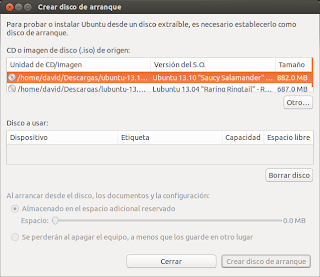
Hay varias formas de crear un USB live, pero en este caso, voy a explicar la manera que nos propone Canonical de crear un USB Live. Tenemos que usar la herramienta "creador de discos de arranque". Para abrirla, tan sólo tenemos que pulsar sobre el icono de Ubuntu, poner "discos" y seleccionar "creador de discos de arranque".

Una vez dentro, tenemos que seleccionar la imagen .iso que hemos descargado de Ubuntu 14.04 LTS dependiendo de la arquitectura de nuestro procesador. En la parte inferior, tendremos nuestro pen montado con el espacio que queremos usar dentro del pen para instalar aplicaciones, configuraciones, etc. Esto tampoco es que sea muy importante ya que normalmente es probar e instalar, o probar y borrar.


Tuto: Cómo ver los archivos ocultos en Ubuntu 13.10

Hoy os traigo un pequeño tutorial de cómo ver los archivos ocultos en Ubuntu 13.10 usando Nautilus ya que en algunas ocasiones tendremos que acceder a los archivos ocultos del sistema ya sea para editarlos, borrarlos o crear alguno nuevo, y pienso que es importante conocer la manera más rápida de mostrar los archivos ocultos del sistema.
Tuto: Cómo ver los archivos ocultos en Ubuntu 13.10, mostrar archivos ocultos nautilus

Hace poco mientras hacia un tutorial para esta web, tenía que borrar algunos archivos ocultos del sistema para borrar la configuración de usuario de una aplicación que iba a usar. El problema fue que no me aparecía en la barra superior del Nautilus la opción de mostrar archivos ocultos del sistema.

La verdad es que no se si han puesto esta opción en otra parte del Nautilus, o es que mi versión de Ubuntu tiene algo raro y se me ha "borrado" esta opción. Aun así, he podido mostrar los archivos ocultos del sistema con una simple combinación de teclas.

Yo siempre he pensado que es mucho más rápido conocer los atajos de teclado más frecuentes que necesitamos usar, que ir a buscar la opción "visual" de ese atajo de teclado. Si por algún motivo necesitamos de vez en cuando ver los archivos ocultos del sistema, creo que es más interesante conocer la combinación de teclas "Control” + “h" que ir a buscar en el menú la opción correspondiente.

Usar esta combinación de teclas es muy fácil y no causa ningún tipo de alteración de la configuración del sistema. Es decir, si usamos "Control” + “h" para mostrar los archivos ocultos de Ubuntu, una vez que cerremos la ventana del Nautilus, cuando la volvamos a abrir, necesitaremos volver a dar "Control” + “h" para volver  a mostrar los archivos ocultos del sistema.

Por lo tanto, pulsar "Control” + “h" no modifica la configuración del sistema y deja "mostrados" los archivos ocultos del sistema una vez que cerremos Nautilus. Creo que en Windows por ejemplo, si dejábamos puesta la opción de mostrar los archivos ocultos del sistema, para que dejara de mostrar esos archivos ocultos del sistema teníamos que volver a ir a la configuración de los archivos ocultos y dar a ocultar.


Tuto: Cómo guardar documentos de LibreOffice con contraseña

De vez en cuando me gusta hacer pequeños tutoriales sobre tareas cotidianas que venimos realizando en el ordenador. En este caso, voy a hablaros de cómo guardar documentos de LibreOffice con contraseña, ya que en algunas ocasiones (por ejemplo para hacer lista de regalos, una carta, etc) nos es importante tener un documento al cual no pueda acceder ningún usuario del ordenador si no se sabe la contraseña.

Yo hasta ahora venia protegiendo documentos, fotos, vídeos, etc creando un archivo comprimido y poniéndole la contraseña. Esto es muy útil si vamos a proteger bastantes archivos con contraseña, pero hoy voy a hacer un tutorial para guardar archivos con contraseña desde LibreOffice con la propio utilidad de la aplicación.

Antes de seguir me gustaría comentar una cosa. Con LibreOffice tan sólo he podido poner contraseña a documentos odt (formato libre de LibreOffice) y a documentos doc (documentos privativos de Microsoft Office hasta el 2003). Por lo tanto, aun no conozco la manera de guardar documentos con contraseña usando el formato docx de Microsoft 2007.

¡Vamos al lío!. Posiblemente jamás hemos usado esta utilidad de guardar documentos con contraseña, no porque fuera una opción muy rebuscada dentro de LibreOffice, sino porque mucha veces cuando guardamos documentos o hacemos tareas muy repetitivas, lo hacemos ya todo de "corrillo" y no leemos ninguna de las opciones que nos sale.

Lo primero que tenemos que hacer es crear un documento de LibreOffice, ya sea el writer, calc o lo que queramos. En el vídeo que os pondré al final de la entrada, voy a hacer el ejemplo con writer ya que considero que es el más conocido y usado, aun así, se hace de forma idéntica en los otros.

Si queremos poner la contraseña desde el principio cuando creamos el documento, una vez abierto writer vamos a dar a "archivo" y pulsamos sobre "guardar como". Creo que hasta aquí todo el mundo sabe llegar ya que es lo más básico de writer. 

Aquí podemos elegir el nombre que vamos a dar al documento, donde vamos a guardarlo, en que formato (ya sea doc, odt, etc), y lo más importante. Si queremos ponerle una contraseña para proteger el documento. Esa opción la tenemos en forma de "tick" en la parte inferior izquierda de la pantalla.


Tuto: ¿Qué puertos tengo abiertos en Ubuntu?

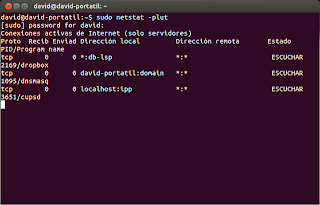
Me parece un tema muy interesante el conocer perfectamente nuestra red. Hace unos años se puso muy de moda un programa llamado "emule" (en Linux amule) el cual, para que funcionara bien, se necesitaba tener abiertos unos puertos TCP y UDP o sino las descargas serían demasiado lentas.

Ahora que compartir archivos ya no está de moda y lo que se lleva son las descargas directas, muchos ya no se acuerdan de lo "engorroso" que era estar abriendo puertos para que este tipo de programas funcionaran correctamente. Aun así, aun hay gente que sigue compartiendo archivos vía torrent y creo que es necesario saber un poco los puertos que tenemos abiertos en el ordenador para configurar este tipo de programas correctamente a fin de obtener un gran rendimiento.

¿Qué puertos tengo abiertos en Ubuntu?, abrir puertos ubuntu

Lo más normal es conectarnos con nuestro router y una vez sepamos la IP privada de nuestro ordenador, abrir los puertos que necesitamos para esa IP. Lo más importante es que configuremos Ubuntu para que nuestra IP privada siempre sea la misma, ya que sino, cada vez que encendamos el ordenador el router nos asignará una al azar.

De todas formas, en este tutorial no voy a hablar de como abrir o cerrar puertos para uno u otro ordeandor ya que eso depende del router y no del sistema operativo que estemos usando. Así que si queréis abrir algún puerto en especial, mirad la marca y el modelo de vuestro router, y buscáis una wiki por Internet. No hay mucha diferencia entre hacerlo con uno u otro router, pero los pasos no son exactamente los mismos.


Instalar Ubuntu 13.10 junto a Windows 8

Por fin tenemos entre nosotros la versión final de Ubuntu 13.10 Saucy Salamander y como siempre, voy a realizar una serie de tutoriales para que los más novatos puedan instalar Ubuntu 13.10 sin ningún tipo de problema.

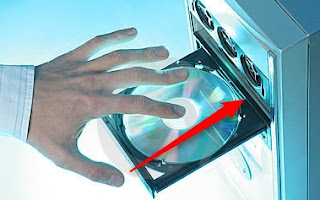
En esta ocasión, vamos a realizar una instalación limpia usando el DVD live o USB live que ya hemos creado siguiendo este tutorial. Lo que tenemos que hacer, es introduccir el pen por el puerto usb del ordenador o el DVD en el lector del ordenador y cuando se inicie el ordenador, elegir arranque desde el usb o DVD respectivamente.

Voy a explicar como instalar Ubuntu 13.10 junto a Windows 8, pero este tutorial el exactamente igual para instalar Ubuntu junto a cualquier otro sistema operativo. Como podréis ver en el vídeo-tutorial que os pondré a final de la entrada, en mi caso he instalado Ubuntu 13.10 junto a Windows 8 y LMDE.

Si habéis instalado con anterioridad una versión de Ubuntu, no tendréis ningún problema en instalar Ubuntu 13.10 ya que es exactamente igual salvo una nueva diapositiva que han añadido para iniciar sesión desde Ubuntu One.

Una vez iniciado el live de Ubuntu 13.10 Saucy Salamander, nos saldrá una primera diapositiva en la que tendremos que elegir si instalar Ubuntu 13.10 o probar Ubuntu 13.10. Yo siempre recomiendo dar a probar Ubuntu 13.10 a no ser que vuestro ordenador ya sea bastante antiguo. De esta forma, podemos echar un vistazo al funcionamiento de Ubuntu 13.10 mientras lo estamos instalando. El problema de esto es que al estar virtualizando un escritorio, esto consume recursos y por tanto, si nuestro ordenador es muy viejo y tenemos prisa por que se instale, es mejor dar a instalar directamente y así todo los recursos del ordenador se centrarán en el instalador de Ubuntu 13.10.

Sea cual sea la opción que elijáis, lo primero que tenéis que hacer es conectaros a internet. Aunque este paso no es obligatorio, si que es muy aconsejable por diversos motivos. La razón principal es que en el DVD live no se encuentra el idioma español de Ubuntu y por tanto, durante la instalación se tiene que descargar el paquete de idiomas en español y si no tenemos conexión a Internet, no podrá. De todas formas, a posteriorí podremos instalar el paquete de idiomas pero ya que queremos hacerlo bien desde el principio, mejor conectarse ya. 


Tuto: Recuperar archivos después de formatear en Ubuntu

Siempre podemos equivocarnos al elegir la partición que queremos formatear y perder todos los archivos. Puede que haya gente que no le importe formatear una partición aunque no sea la correcta ya que tampoco tienen información importante, pero si justo formateas un disco duro que sea de copias de seguridad o con información importante, puede llegar a ser algo terrible.

Aprovechando que en unos días se liberará Ubuntu 13.10, he creído que es interesante de comentar el tema de cómo recuperar documentos después de formatear. De esta forma, si habéis tenido algún problema durante la instalación de Ubuntu y necesitáis recuperar algunos archivos, podréis hacerlo.

Si ya habéis tenido con anterioridad problemas al formatear el disco duro, un pendrive o dispositivo similar, guardaros esta guía en los marcadores ya que os voy a contar como recuperar los archivos después de formatear y funciona perfectamente (comprobado por mí).

Vamos a usar un programa llamado "TestDisk" y lo vamos a descargar de su web oficial. Descargaros la versión de TestDisk acorde a vuestra arquitectura ya que de otro modo no funcionará. Antes de nada, me gustaría comentar que este programa no hace milagros, pero funciona. 

Cuando formateamos el disco duro lo que hacemos realmente es borrar "un archivo" que dice donde se encuentran los demás archivos. De esta forma, el ordenador al no ver archivos piensa que el disco duro está vació y va grabando encima de los anteriores archivos los nuevos. Si hemos formateado y hemos llenado el disco duro de nuevos datos, quizás alguno de esos datos sobrescriban los datos que queramos recuperar y por tanto, ya si que sería imposible recuperarlos. Por tanto, cuanto antes usemos esta herramienta mejor para así no perder muchos datos.


Tuto: Crear Usb Live, Sd Live o Dvd live para instalar Ubuntu 13.10

Una vez que hemos descargado Ubuntu 13.10 y hemos comprobado que la imagen iso que hemos descargado es correcta, vamos a proceder a crear un usb live, dvd live, sd live o lo que más nos convenga, para que desde él podamos instalar Ubuntu 13.10.

Lo primero que tenemos que decidir, es donde vamos a grabar la imagen iso de Ubuntu 13.10 para instalarla en nuestro ordenador. ¿Qué método es el más recomendable?. Yo suelo recomendar crear un usb live o un sd live (usar una tarjeta sd de una cámara por ejemplo) ya que de esta forma no tenemos que gastar un DVD para instalar Ubuntu ya que a fin y al cabo, normalmente tan sólo tenemos que instalar Ubuntu una vez.

Tuto: Crear Usb Live, Sd Live o Dvd live para instalar Ubuntu 13.10, tutoriales paso a paso ubuntu, instalar ubuntu paso a paso, tutorial ubuntu 13.10
Quizás en el caso de una versión LTS (largo soporte) si que sea más recomendable crear un DVD live y así guardar ese DVD por si algún día tenemos que reinstalar Ubuntu. De todas formas, siempre nos queda la opción de volver a descargar la imagen de Ubuntu y volver a crear un Usb live. Yo por ejemplo siempre suelo crear un DVD live si me toca actualizar un ordenador que tenga una mala conexión a Internet. Me llevo el DVD live y ya lo actualizo cuando quiero y no tengo que estar llevándome la iso en una carpeta del portatil o un usb live.

Como es lógico, aunque creemos un Usb live o Sd live, siempre podremos formatear el pen o la tarjeta sd para volver a utilizarla una vez instalado Ubuntu 13.10.

Una vez que hayamos elegido si usar un DVD live o directamente un Usb live o Sd live, tenéis que seguir este tutorial y no tendréis ningún problema.

Crear Usb Live o SD Live de Ubuntu 13.10

Crear un Usb live o un SD live es prácticamente lo mismo, por eso, voy a explicarlo desde el mismo apartado para no repetir todo dos veces. Si usamos Windows para crear el Usb Live podemos usar una herramienta llamada Unetbootin. Funciona realmente bien y es muy simple. 


Tuto: Cómo medir el ancho de banda en Ubuntu

Esta semana pasada he estado hablando de algunos juegos interesantes para Ubuntu, pero hoy lunes quiero seguir ampliando la guía Ubuntu con algunos artículos interesantes.

En esta ocasión vengo a hablaros del ancho de banda de nuestra red LAN. En algunas ocasiones tenemos problemas de descarga por torrent u otros métodos y visitando algunos foros os podréis encontrar con el famoso ancho de banda. ¿Cómo sabemos el ancho de banda en Ubuntu?

Gracias  al ancho de banda podemos medir las velocidades máximas entre distintos dispositivos que tengamos conectados al router. Esto es muy importante para algunos programas en los que fluyen una gran cantidad de datos por segundo.

Cómo medir el ancho de banda en Ubuntu, tutorial internet ubuntu
Aunque en la gran mayoría de ocasiones no podamos modificar en gran medida el ancho de banda de nuestra red sin gastarnos dinero, si que podemos apreciar el cambio en el ancho de banda disponible cuando conectamos el ordenador mediante wifi al router o si lo hacemos por cable.

En la mayoría de los casos, conectando por cable al router podemos ganas hasta cuatro veces más de ancho de banda.

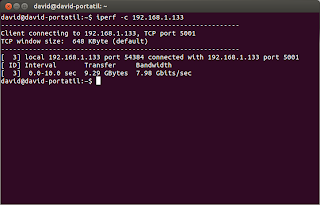
Me he puesto a investigar  y en los repositorios de Ubuntu tenemos un programa muy sencillo para calcular el ancho de banda. El único "problema" de este programa es que no tiene interface gráfica por lo que puede ser un poco más engorroso de usar. De todas formas, la terminal solo nos mostrará un número con la velocidad del ancho de banda disponible y por tanto, no es un factor primordial el tener una buena interface.

El programa que vamos a usar se llama Iperf y tan solo tendremos que usar dos comandos básicos. En el primero, tenemos que decir cual es el ordenador servidor y cual es el cliente. Así podremos calcular el ancho de banda entre ambos ordenadores.


Tuto: Cómo saber que ppa tenemos que añadir para instalar un programa en Ubuntu

Ayer comenté cómo instalar Nuvola player en Ubuntu y las diferentes ppas que tenemos actualmente según la rama de desarrollo que elijamos. Como la entrada me estaba quedando bastante larga, quería hacer una entrada genérica explicando cómo elegir la ppa y donde se encuentran "almacenadas".

Para que sea más sencillo, voy a basar mi explicación en Nuvola, pero se hace exactamente igual con cualquier ppa alojada en launchpad. Lo primero que tenemos que hacer es buscar el programa que queremos instalar añadiendo su repositorio. Una vez localizado, launchpad nos mostrará las diferentes ppas según las lineas de desarrollo que siga el programa. Por ejemplo, el repositorio principal de Nuvola se encuentra aquí, pero como podéis ver, en PPA description encontramos toda la información sobre este repositorio y otros repositorios semejantes a este.

En el caso de Nuvola, nos dice que contiene el repositorio estable pero que tenemos disponibles otros dos repositorios para la rama beta y la rama inestable de Nuvola. Voy a seguir con el repositorio estable para basar esta entrada.  En el segundo apartado de launchpad, encontramos "Adding this PPA to your system" en donde encontraremos un ejemplo de cómo añadir la ppa, y cual es la ppa que tenemos que añadir.

En  launchpad nos muestra en negrita la ppa de la siguiente forma: ppa:nuvola-player-builders/stable. ¿Ahora cómo agregamos esta ppa a nuestra lista de repositorios?. Simplemente usamos el comando sudo add-apt-repository "ppa:..... En nuestro caso, para usar la ppa de nuvola estable, el comando sería el siguiente:
sudo add-apt-repository ppa:nuvola-player-builders/stable
 Lo que he puesto en negrita es lo que tenemos que cambiar dependiendo del repositorio que queremos añadir y lo encontramos en el apartado Adding this PPA to your system de launchpad. Por ejemplo, si queremos usar la rama beta de nuvola, lo que tenemos que hacer es ir al repositorio beta de nuvola y buscar su ppa. 


Tuto: Mejorar y acelerar tu conexión de ADSL

Cuando tengo tiempo libre, me gusta mejorar las cosas que tengo en mi alrededor, ya sea la casa (ordenando mis cosas), quedar con los amigos y hacer algo diferente, o investigar algunos métodos para que mi ordenador funcione más rápido y estable.

Ahora que  estoy de vacaciones me he dado cuenta que el 90% del tiempo que dedico frente al ordenador es usando Internet. Cada vez tenemos más documentación en la red, archivos, copias de seguridad, etc. Por tanto, estos días me he puesto a investigar cómo mejorar y acelerar mi conexión de ADSL. En la guía Ubuntu encontraréis algunos tutoriales complementarios para conocer nuestra red y mejorarla con Ubuntu.
En este tutorial, da igual si estáis conectados a la red mediante cable o de manera inalambrica(o incluso por bluetooth). Gracias a este tutorial vais a saber cuales son las DNSs  más rápidas en vuestra zona geográfica. Yo normalmente siempre suelo usar las de Google (8.8.8.8 y 8.8.4.4) ya que siempre me han ido muy bien pero, ¿son las más rápidas por mi zona?.

Normalmente, cada proveedor de Internet te da sus DNSs para que te conectes a las suyas ya que en principio no suelen dar problemas y al final son ellos los que gestionan que funcionen mejor o peor, pero como casi todo en este mundo, esas DNSs se pueden mejorar.

Hay algunos programas en Internet que intentan calcular cual es el servidor DNS más rápido para nuestra región geográfica. En nuestro caso, vamos a usar un programa llamado Namebench que se encuentra dentro de los repositorios de Ubuntu, y por tanto, es muy sencillo de instalar en Ubuntu.