Ubuntu & Software libre: Media

Mostrando entradas con la etiqueta Media. Mostrar todas las entradas


Tuto: Instalar Antergos junto a Windows 10

Después de un largo tiempo sin pasarme por aquí, hoy vengo a explicaros cómo instalar Antergos junto a Windows 10.

Creo que por donde primero hay que empezar, es explicando, aunque sea brevemente, que es Antergos. Antergos es una distribución creada por un Español y basada en Arch. Tiene bastantes peculiaridades que la hace de ella una distribución bastante atractiva, sobre todo para aquellos usuarios que quieran probar Arch pero sin necesidad de usar la terminal o informarse de cómo instalar y configurar Arch en su ordenador. En próximas entradas hablaré un poco más sobre Antergos.

Instalar Antergos junto a Windows 10, tutorial español Antergos,
Lo primero que tenemos que hacer una vez iniciado Antergos es conectarnos a Internet. Este paso es sencillo puesto que aunque no tengamos conectado nuestro ordenador por cable, Antergos reconoce sin problema nuestra tarjeta WiFi y tan sólo tenemos que señalar nuestra red Wifi y poner la contraseña. Este paso se hace básicamente en todos los instaladores puesto que las distribuciones mientras se instalan suelen descargar controladores, actualizaciones, etc, pero es que en Antergos es más necesario que nunca puesto que podemos elegir escritorio, aplicaciones a instalar, etc

El paso de conectarnos a Internet es crítico puesto que si no lo hacemos, el instalador (al menos en mi caso) da algunos problemas mientras creamos las particiones necesarias para instalar Antergos junto a Windows 10. Una vez conectados a la red, esperamos unos segundos a que nos diga que se ha actualizado el instalador de Antergos. Una vez actualizado, comenzamos la instalación.



Previsualizar archivo en Ubuntu 15.04

Ubuntu funciona realmente bien desde ya hace unas cuantas versiones. Las últimas versiones de Ubuntu no han traído grandes novedades ya que ahora mismo Canonical está más centrado en el desarrollo de Ubuntu Touch, y sobre todo, de Unity 8 junto a Mir. Una vez que tengamos Unity 8 y Mir funcionando a pleno rendimiento, Ubuntu en su versión escritorio dará un paso importante en cuanto a rendimiento y utilidad.

Previsualizar archivo en Ubuntu 15.04
Gracias a Mir y Unity 8 podremos usar la versión escritorio de Ubuntu en tablets y teléfonos móviles por lo que tendremos futuras versiones de Ubuntu que se adaptarán perfectamente a este tipo de dispositivos. Mientras tanto, podemos configurar Ubuntu para hacerlo más atractivo visualmente.

Una de las cosas que siempre he visto muy interesante es la posibilidad de visualizar archivos antes de ser abiertos. Muchas veces no sabemos realmente si el archivo que estamos viendo es el que queremos abrir. Windows es capad de previsualizar pdfs y documentos de Microsoft office, pero en Ubuntu tan solo podemos previsualizar archivos pdfs.

Pues bien, aunque nativamente por ahora no tenemos esta opción disponible de activar la previsualización de archivos de LibreOffice en Ubuntu, tenemos disponibles programas de terceros que activan esta característica sin demasiada complicación.  Y digo sin necesaria complicación porque no es el típico programa con interface gráfica desde el cual podemos activar y desactivar diferentes funciones, sino que es un programa que se instala en Ubuntu y posteriormente, tenemos que borrar una serie de archivos para que aparezcan la miniatura de los archivos de LibreOffice.

Creo que vale la pena comentar que dentro del Centro de Software de Ubuntu hay varias herramientas que pueden hacer esto mismo. El problema es que dichos programas, además de hacer esta función, tienen muchas otras características que igual jamás vayamos a usar. Por lo tanto, yo prefiero instalar un programa exclusivamente para esto, que instalar otro cuyas otras funciones no voy a utilizar.


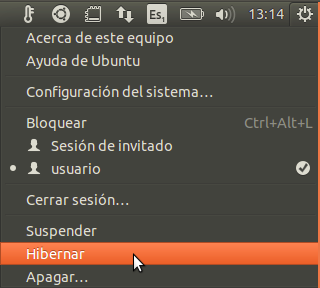
Quitar botón de suspender e hibernar en Ubuntu 15.04 LTS

Aunque el botón de suspender lo podemos encontrar en la gran mayoría de sistemas operativos, muchos de los usuarios no sabemos realmente para que sirve el botón de suspender e hibernar. Desde Ubuntu & Software libre ya hemos explicado la diferencia entre ambos botones. Básicamente el botón de suspender guarda todos los procesos en la memoria RAM. Por lo tanto, para que vuelva a arrancar correctamente necesitamos que durante todo el proceso en el cual el ordenador esté suspendido, tenga energía eléctrica (eso si, muy poca). Esta función hace que el ordenador arranque muy rápido ya que nos guardará todas las aplicaciones que tenemos abiertas. Eso si, consumiremos algo de energía.

Quitar botón suspender e hibernar en Ubuntu 15.04 LTS
En cambio, el botón de hibernar lo que hace es guardar los programas abiertos en una pequeña parte del disco duro. Esto hace que no necesitemos energía eléctrica para guardar esos datos ya que el disco duro no es una memoria volátil, pero además de ser más lenta, al hibernar unicamente se apagará el ordenador del todo pero la diferencia es que mientras arranca se "dará cuenta" que teníamos programas abiertos y los volverá a abrir.

Estas dos opciones tienen un par de problemas. La cercanía entre estos botones y el botón de apagar hace que en algunas ocasiones podamos dar sin querer a estas opciones cuando realmente queremos dar el botón de apagar. Por otro lado, algunos ordenadores tienen problemas con la opción de hibernar (sobre todo) y con el botón de suspender. Si tenemos problemas con estas opciones es un poco incordio ya que una vez que los pulsemos (sin querer), se nos quedará el ordenador bloqueado al volver a arrancarlo.

Para los que tengan problemas con estas dos opciones, o simplemente, no quieran tener estas dos opciones disponibles en el ordenador, podéis seguir el siguiente tutorial para eliminar los botones y así eliminar la posibilidad de suspender o hibernar el ordenador de manera fortuita.


Cinnamon 2.6 disponible oficialmente

Los que me sigáis sabréis que aunque la distribución de la que más hablo es Ubuntu, el escritorio que más me gusta es Cinnamon y es el escritorio que uso por defecto con Manjaro.

Cinnamon es un escritorio desarollado por y para Linux Mint, y que aunque en un principio Cinnamon tenía un repositorio oficial para Ubuntu ya que ambas distribuciones son muy parecidas (Linux Mint se basa en Ubuntu), una vez que se dio a conocer este escritorio tan sólo mantuvieron un repositorio oficial para Linux Mint.

Aunque en un principio Cinnamon dijo que no tenían suficientes recursos para mantener una rama estable para Ubuntu y otra para Linux Mint y para Ubuntu solo iban a dejar la versión en desarrollo (y avisaron de que sería una versión muy inestable), creo que la idea que tuvieron fue bastante distintas. Aprovecharon que Ubuntu es una de las distribuciones más usadas para probar, desarrollar Cinnamon y así poder recibir un buen feedback para poder solucionar problemas y añadir mejoras a su escritorio. Si sólo hubieran desarrollado Cinnamon con Linux Mint, lo hubieran usado bastante menos usuarios e igual no hubiera sido tan conocido.

Sea como sea, Cinnamon es ya uno de los mejores escritorios que podemos usar en Linux. Oficialmente este escritorio solo está disponible para Linux Mint, pero luego podemos instalarlo en otras distribuciones como Ubuntu, Manjaro, etc. En Manjaro, Cinnamon aun siendo una versión no oficial funciona realmente bien. Para los que tengáis Android os voy a poner un ejemplo que vais a entender perfectamente. 

Si queréis usar Cinnamon, Linux Mint sería como un Nexus. Primero sale Cinnamon para Linux Mint y luego es portado a otras distribuciones (otros teléfonos en el caso de Android). Por lo tanto, que funciona bien o mal en otras distribuciones depende únicamente de la adaptación que hayan realizado de Cinnamon a dicha distribución.


Fedora 22 listo para descargar

Por fin tenemos entre nosotros la versión final de Fedora 22. Me he dado cuenta que siempre que hablo de Fedora normalmente la presento como si todo el mundo supiera que existe esta distribución Linux cuando la gran mayoría de la población no sabe de su existencia.

Fedora es una distribución Linux que destaca por ser una de las distribuciones más actualizadas. Fedora está respaldada por Red Hat, una de las distribuciones junto a Debian más importantes del mundo Linux (pero de una rama totalmente independiente a Debian).

En Linux tenemos dos ramas importantes de distribuciones: las que se basan en Debian y las que se basan en Red Hat. La distribución más importante que se basa en Debian es Ubuntu, un "Debian" bastante más sencillo de usar. Por otro lado, la primera distribución que se basa en Red Hat es Fedora, pero al contrario de Ubuntu, Fedora no busca ser una distribución fácil, sino ser la punta de lanza de Red Hat, es decir, primero prueban las novedades en Fedora y luego, si funcionan, las acaban implementando en Red Hat.

Aunque Fedora no sea una distribución que intenta hacer más fácil el uso de Red Hat (o al menos no es su prioridad), Fedora es bastante sencilla de usar. No es tan fácil como usar Ubuntu, pero no es de las distribuciones más complicadas ni de lejos. Además, Fedora con el tiempo ha añadido algunas configuraciones que hacen mucho más fácil usar Fedora. Eso si, si estáis acostumbrados a usar distribuciones de la rama de Debian (ubuntu, linux mint, Elementary OS, etc), este es otro mundo diferentes. Por lo tanto, hay un periodo de adaptación cuando saltamos de una distribución basada en Debian a una basada en Red Hat.


Filtros a lo Instagram en Linux

Sin duda, Instagram es la red social preferida para aquellos que desean compartir sus forografias a través de la red. Personalmente, aunque tengo cuenta de Instagram, hace bastantes años que no la uso ya que tampoco suelo compartir mis fotos con gente desconocida y prefiero compartirlas por otro tipo de servicios. Aun así, una de las cosas que siempre más me ha gustado de Instagram son sus filtros.

Los filtros de Instagram son unas configuraciones predeterminadas que se aplican sobre la fotografía que vamos a compartir. Esto no quiere decir que no podamos conseguir los mismos efectos con un programa de retoque fotográfico, pero lo bueno de Instagram es que esos filtros ya vienen configurador para que tan sólo sea elegir imagen y aplicar filtro.

Otras redes sociales como Twitter quisieron dar el salto a poder aplicar filtros en las fotografías e imágenes que se compartieran a través de dicha red social, pero sin lugar a dudas, hoy por hoy Instagram es la red social preferida para las personas que sólo quieren compartir sus fotografías.

Sinceramente, cuando yo usaba Instagram solo lo usaba para usar sus filtros y guardarme mis fotografías ya editadas. Ahora mismo esto ya no es necesario ya que la propia aplicación de galería de Android ya tiene una opción para aplicar diversos filtros a las imágenes del teléfono móvil.

Si ahora nos centramos en los ordenadores con Linux, si que es verdad que tenemos diversas aplicaciones para editar imágenes. La más conocida es Gimp, pero también la más complicada. Gimp tiene filtros y podemos añadirle nuevos filtros, pero creo que es una aplicación demasiado aparatosa si tan sólo la queremos usar para añadir algún tipo de filtro sencillo a nuestras imágenes.


Lanzador de aplicaciones Gnome-Pie 0.6.1

Estos días hemos estado hablando bastante de las próximas novedades que tendremos en Ubuntu, Xubuntu, Lubuntu, e incluso, Ubuntu Phone. Hoy vamos a dejar un poco de lado este tipo de noticias y vamos a hablar sobre un lanzador de aplicaciones bastante interesante llamado Gnome-Pie.

Este lanzador de aplicaciones funciona perfectamente en Gnome y aunque ya lleve con nosotros unos cuantos años, acaban de lanzar una nueva actualización con importantes mejoras. Yo este lanzador de aplicaciones lo estuve usando hace unos años junto a gnome do (¿qué habrá sido de este lanzador?) y la verdad es que se complementaban a la perfección.

Gnome-Pie es un lanzador de aplicaciones circular del que ya hablamos hace bastante tiempo. La verdad es que es bastante dificil explicar el funcionamiento de este lanzador por lo que al final de la entrada os dejaré unos cuantos vídeos del funcionamiento de este lanzador.

En el lanzador circular de Gnome-Pie podemos añadir diferentes programas ordenados todos ellos por el tipo de tareas que desempeña cada programa (ofimática, reproductor, internet, etc). Gnome-Pie es un lanzador muy configurable al que le podemos añadir más o menos aplicaciones según nuestros gustos y crear más  o menos categorías para cada aplicación.

La última versión estable de Gnome-Pie es la 0.6.1, pero por ahora Gnome-Pie no se encuentra disponible dentro de los repositorios de Ubuntu por lo que tenemos que usar su ppa para instalar y tener siempre actualizado este lanzador de aplicaciones.

Con la última actualización de Gnome-Pie, tenemos importantes novedades. Ahora Gnome-Pie no solo es un simple lanzador de aplicaciones, sino que el concepto de Gnome-Pie va mucho más lejos.

Gracias a Gnome-Pie podemos controlar el reproductor de música, abrir alguna carpeta dentro de nuestro ordenador,  minimizar, maximizar  o cerrar ventanas, etc.

La manera de añadir nuevos programas, carpetas, accesos directos, etc a Gnome-Pie es simplemente arrastrando su lanzador al configurador de Gnome-Pie. Una vez arrastrado, podemos añadirlo dentro de algún tipo de categoria y lanzar esa categoría directamente con un atajo de teclado.


Configura Unity con Unsettings

Como muchos ya sabréis, Unity es un shell desarrollado por Canonical para Ubuntu y con el que se busca, entre otras cosas, simplificar el uso de Ubuntu y evitar el uso del gnome shell.

Uno de los principales problemas que tenemos con Unity el que es un shell muy poco personalizable. Aunque en las últimas versiones de Ubuntu tenemos una herramienta para personalizar Unity dentro del propio configurador del sistema, las opciones de este configurador son bastante básicas: ocultar el lanzador de Unity, sensibilidad del despliegue del lanzador, mostrar espacios de trabajo, barra de herramientas en la ventana de la aplicación y poco más.
Configura Unity con Unsettings, comportamiento unity,

Unity a día de hoy funciona bastante bien de serie y la verdad es que yo nunca suelo cambiar la configuración de Unity en mi ordenador, un gran número de usuarios ven un pro de linux la capacidad de personalización y está claro que Unity de serie es muy poco personalizable.

Para todos estos usuarios que buscan un extra de personalización en Unity, tenemos varias aplicaciones muy fáciles de instalar en Ubuntu con las cuales podemos modificar el comportamiento y las características de este shell.

Hoy os vengo a hablar de una de las herramientas más completas para personalizar Unity. Unsettings es un programa muy sencillo que nos permite, a golpe de clic, personalizar el comportamiento y las características de Unity.

Uno de los puntos fuertes de Unsettings, aparte de la cantidad de configuraciones que podemos cambiar de Unity, es que la aplicación está completamente en Español por lo que no tendremos ningún problema en usarla si tenemos problemas con el Inglés.

Creo que no es necesario hablar de todos los parámetros que podemos cambiar si instalamos Unsettings en Ubuntu, pero podemos destacar algunos como el efecto de la animación de apertura, visibilidad, retroiluminación, visibilidad, colocación de la barra, etc.


Actualización de SuperTuxKart 0.9

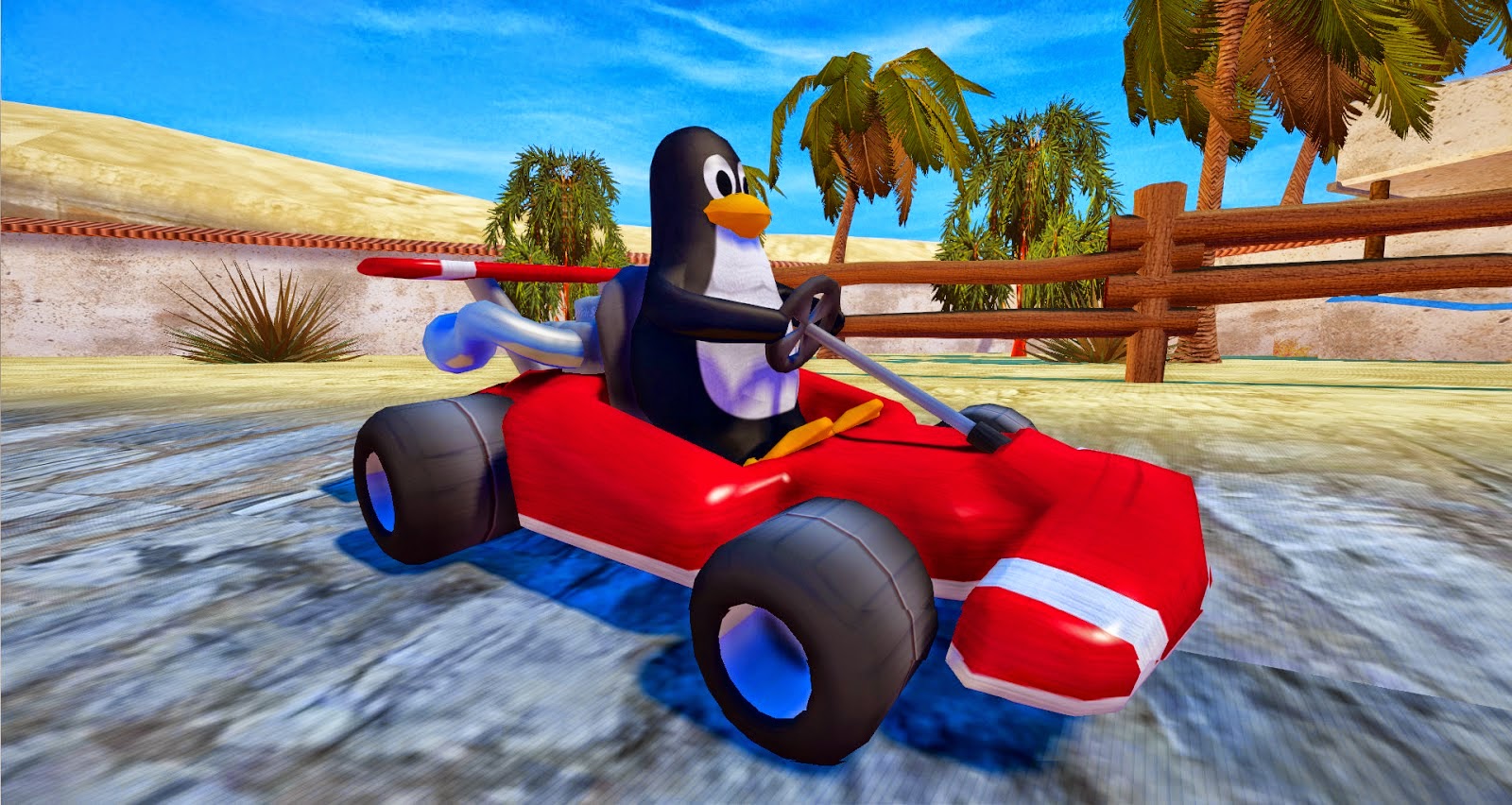
Por fin tenemos la nueva actualización de SuperTuxKart, uno de los juegos más veteranos de Ubuntu que aunque se actualiza muy de vez en cuando, nos asegura horas de diversión.

Actualización de SuperTuxKart 0.9, instalar última versión de supertuxkart
SuperTuxKart es un juego basado en el juego de Nintendo "Mario Kart", pero al contrario que este, SuperTuxKart se sigue actualizando añadiendo circuitos, muñecos, música y mejores gráficos.

Hace ya tiempo os anunciábamos una importante novedad para SuperTuxKart. Se estaba trabajando en un nuevo motor gráfico que permitía nuevas texturas, sombras y circuitos con mayor detalle, que el motor gráfico actual.

Pues bien, por fin podemos disfrutar de este nuevo motor gráfico en SuperTuxKart 0.9. La verdad es que es espectacular como corre este nuevo motor gráfico en SuperTuxKart 0.9 y a mi se me hace muy similar los gráficos actuales de SuperTuxKart, a los que puedes ver en la Wii o alguna consola similar.

Eso si, el nuevo salto de rendimiento en las texturas del juego se nota en los ordenadores más antiguos. Este nuevo motor gráfico hace que el juego consuma más recursos y por tanto, necesitemos una tarjeta gráfica más potente para moverlos. Según los propios desarrolladores del juego, se necesita como mínimo la siguiente gráfica:
  1. Intel HD Graphics 3000
  2. AMD Radeon HD 3650
  3. NVIDIA GeForce 8600
Aunque lo más destacable de esta nueva actualización es el nuevo motor gráfico, SuperTuxKart 0.9 trae otras pequeñas mejoras. En SuperTuxKart 0.9 encontramos nuevos karts, nuevos temas musicales y un nuevo sistema de logros que podemos compartir con nuestros amigos.


Indicator SysMonitor en Ubuntu 15.04

Quizás algunos ya estéis un poco cansados de que día tras día hable sobre algún tutorial o review de Ubuntu 15.04 Vivid Vervet y preferís que me ponga manos a la obra a recomendar programas y configuraciones para Ubuntu 15.04 Vivid Vervet.

Es por ello que os traigo una de mis applets preferidos para Ubuntu: el ya famoso Indicator SysMonitor. Indicator SysMonitor es un applet que podemos instalar junto a Unity y nos muestra en el panel superior información relativa a nuestro ordenador como puede ser el tanto por ciento de uso del procesador y ram, velocidad de subida y bajada en tiempo real, etc.

Indicator SysMonitor queda bastante chulo ya que nos muestra información bastante interesante (a mí la que más me gusta es la de la velocidad de subida y bajada) y apenas consume recursos. Si a todo esto le juntamos que no nos ocupa espacio en la pantalla ya que se muestra en el panel superior de Ubuntu junto a la hora, hace que Indicator SysMonitor sea un applet indispensable para todos aquellos que nos gusta tener bajo control algunos parámetros del ordenador.

La gracia de Indicator SysMonitor es que nosotros mismos podemos configurar la información que nos mostrará Indicator SysMonitor en el panel superior de Ubuntu. Al configurar Indicator SysMonitor, si damos a opciones avanzadas, podemos añadir o quitar parámetros que tenemos activados para que Indicator SysMonitor nos lo muestren. Entre ellos, podemos destacar la memoria de intercambio, el espacio disponible en nuestro disco duro, etc.


Instalar Yomvi en Ubuntu

Cada vez tenemos más servicios disponibles para ver contenido por streaming. Aunque quizás los precios de estos servicios junto a la situación económica actual no acompaña mucho para usar este tipo de contenidos, es muy interesante que cada vez tengamos más servicios de contenido en streaming para que cada uno use el que más se adapte a sus necesidades.

En esta ocasión os traigo una de las plataformas más conocidas para consumir vídeo (películas, series, etc) por streaming: Yomvi.

Yomvi es un servicio de Canal+ que pone a nuestra disposición todo el catálogo de películas y series que tiene compradas Canal+, para que nosotros podamos verlas en el momento que queramos.

Yomvi funciona en varias plataformas tanto en dispositivo portátiles como en ordenadores. Esto hace que, si tenemos suscripción a Yomvi, podemos ver en cualquier momento, ya sea en el ordenador, tablet o teléfono móvil, aquellas series que estemos siguiendo o alguna película que nos interese.

Si usamos dispositivos portátiles, no vamos a tener muchos problemas al usar Yonvi ya que cada s.o. tiene su propia aplicación y solo tendremos que iniciar sesión y desde ese momento podemos disfrutar del catálogo de Canal+.

Si vamos a usar Yonvi en nuestro ordenador, lo primero que vemos es que Yomvi se ejecuta desde el navegador por lo que no tenemos que instalar ningún tipo de aplicación. Esto puede hacernos pensar erróneamente que podremos usar Yomvi desde cualquier sistema operativo para ordenadores y no es así.

Yomvi depende de Microsoft Silverlight por lo que en Linux no puede ser ejecutado nativamente. De manera no oficial se ha creado una especie de plugin para el navegador con el cual añadimos todas las dependencias de Microsoft Silverlight que necesita Yomvi para usarse desde un ordenador con Linux. Este programa recibe el nombre de Pipelight.


Instalar Rhythmbox 3.2 en Ubuntu

Últimamente tenemos bastantes actualizaciones de aplicaciones, escritorios, etc, y hoy toca comentar la actualización de una de las aplicaciones que han estado desde siempre en Ubuntu: Rhythmbox.

Rhythmbox es un reproductor de música que viene por defecto en Ubuntu desde las primeras versiones de este, eso si, alguna versión vino sin este reproductor dejando paso a Banshee, pero pronto volvieron a usar Rhythmbox.

Rhythmbox no es un simple reproductor de música, sino que es una aplicación que nos permite crear una base de datos de nuestra música en el ordenador. La forma de funcionamiento es muy sencilla. Nosotros abrimos Rhythmbox y seleccionamos la carpeta de nuestro ordenador donde tenemos toda la música. Rhythmbox se encargará de ordenarla por artistas, géneros, etc. De esta forma, tendremos dentro de Rhythmbox toda nuestra música organizada de una manera sencilla y visual.  

Ya sabéis que desde hace un año hablo mucho de Kodi (el antiguo XBMC). Kodi es un reproductor multimedia al que se le puede añadir addons, etc, pero lo mejor de Kodi es que nos ponte toda nuestra biblioteca de películas y series ordenadas por titulo, temática, puntuación, etc. De esta manera tenemos nuestra colección multimedia ordenada y la cual podemos añadirla algún filtro para buscar un tipo de película, o ordenar los capítulos y temporadas de nuestra serie preferida. Pues bien, Rhythmbox hace más o menos lo mismo que Kodi pero con la música.

Además de todo lo anteriormente expuesto, Rhythmbox tiene otras muchas funcionalidades e incluso, se le puede añadir a Rhythmbox una serie de plugins para adaptar Rhythmbox a nuestras necesidades.


Instalar LibreOffice en Español en Manjaro

Seguimos con Manjaro y esta vez os voy a hablar de la suite ofimática más conocida y posiblemente usada dentro de la mayoría de distribuciones basadas en GNU/Linux. 

LibreOffice viene instalado en Manjaro de manera predeterminada, o por lo menos, todas las versiones de Manjaro que he instalado, han traído LibreOffice cono suite ofimática por defecto.
La primera vez que encendemos el ordenador después de instalar Manjaro, nos salta un programa que nos viene a decir que tenemos algunos programas en inglés que no se han traducido al Español y que si queremos descargar el idioma Español para esos programas. La verdad es que no me he fijado si en mi ordenador al hacer esto se me instalaba el paquete de idiomas de LibreOffice en Español, pero hace unos días instalé Manjaro con el escritorio Mate en un ordenador, y al abrir LibreOffice estaba completamente en inglés.

Como no he tenido acceso a mi ordenador durante estos días, he buscado la solución más fácil para todos aquellos usuarios de Manjaro que usan a menudo LibreOffice y quieren tenerlo completamente en Español.

Para instalar LibreOffice en Manjaro (siempre que no lo tengamos instalado previamente claro está), tenemos que abrir la terminal y escribir:
  1. sudo su
  2. pacman -S ttf-dejavu artwiz-fonts
  3. pacman -S libreoffice
Con estos tres comandos ya tendremos instalado LibreOffice en inglés y las fuentes necesarias. Si ya teníamos instalado LibreOffice o simplemente, queremos poner LibreOffice en Español, simplemente abrimos la terminal y escribimos:
  1. sudo su
  2. pacman -S libreoffice-es
Con estos dos pasos ya tendremos LibreOffice en Español. Si teníamos LibreOffice abierto, tenemos que cerrarlo y volver a abrirlo para que nos salga en Español.


Ubuntu 15.04 Vivid Vervet Beta final disponible

Ayer comentábamos que acababa de ser liberado Gnome 3.16 y seguro que algunos lectores se llevaron una sorpresa al ver que la nueva versión de Ubuntu 15.04, y sobre todo, Ubuntu Gnome, no llevarían esta versión de Gnome predeterminada. Tal como os adelanté, el problema de que no fuese Gnome 3.16 incluido dentro de los repositorios de Ubuntu 15.04 Vivid Vervet era porque ya el próximo 23 de Abril se liberaría la versión final  de Ubuntu 15.04 Vivid Vervet y por tanto, ya Canonical se estaba centrando en estabilizar Ubuntu 15.04 Vivid Vervet en su versión en desarrollo que en añadir nuevas características.


oy justamente se acaba de liberar Ubuntu 15.04 Vivid Vervet Beta final o también conocido como Ubuntu 15.04 Vivid Vervet Beta 2. Esta es la última beta que tendremos de Ubuntu 15.04 Vivid Vervet. 

Ya quedaron atrás los tiempos en los que el desarrollo de Ubuntu se basaba en seis versiones alpha, dos versiones beta y una versión RC. Ahora Canonical se centra más en liberar la versión en desarrollo cada más tiempo para poder centrarse en añadir a la nueva versión de Ubuntu nuevas características y estabilizarla para que todo funcione correctamente desde el día que la instalemos.

Al tratarse de una versión beta final de Ubuntu 15.04 Vivid Vervet tenemos que tener en cuenta que sigue siendo una versión en desarrollo de Ubuntu 15.04 Vivid Vervet pero ya no encontraremos ningún tipo de diferencia entre esta beta final y la versión final de Ubuntu en cuanto a características. Desde hoy hasta que se libere la versión RC de Ubuntu 15.04 Vivid Vervet, Canonical se centrará únicamente en estabilizar esta versión de Ubuntu para comprobar que todo funciona correctamente. Ya una vez dentro de la versión RC, a no ser que encuentren un problema importante en dicha versión, la versión RC será la misma que la versión final liberada el 23 de Abril.


Odroid-C1 con Ubuntu 14.04.2 v1.4

Desde hace un par de días tenemos una nueva actualización de Ubuntu 14.04.2 para la placa de desarrollo Odroid-C1. Esta actualización ha tardado casi dos meses en llegar a la Odroid-C1 y nos actualiza la placa de Ubuntu 14.04.1 a Ubuntu 14.04.2. Además de esto esta nueva actualización trae nuevos controladores dentro del kernel para que la Odroid-C1 sea compatible con más periféricos. Por último, en esta versión de Ubuntu para la Odroid-C1 se ha actualizado Kodi.

Para mi, la actualización más importante de la placa vino en la versión 1.3 de Ubuntu. La versión 1.2 de Ubuntu tenía algunos fallos bastante molestos y la mayor parte de ellos se solucionaron en la versión 1.3. En la versión 1.4, más que solucionar problemas (que la verdad es que la placa ya funcionaba bastante bien en la versión 1.3), han intentado mejorar el rendimiento de Ubuntu en la Odroid-C1.

Aunque tengo que decir que últimamente uso bastante más la Raspberry Pi 2 B que la Odroid-C1, tengo que decir que el rendimiento de la Odroid-C1 es bastante superior al de la Raspberry Pi 2. Esto se nota bastante al usar Raspbian y Ubuntu. Ubuntu en la Odroid-C1 se mueve muy rápido. Está claro que no llega al mismo nivel que al usar un ordenador de sobremesa, pero ya os aseguro que para tareas simples como navegar, abrir un documento de texto, fotos, etc, la Odroid-C1 lo hace realmente bien. En cambio, si usamos la Raspberry Pi 2 B como un ordenador, veremos que le cuesta bastante más hacer cualquier cosa. Todo es mucho más rápido en la Odroid y creo que sin lugar a dudas, si quiero usar una placa como ordenador lo mejor es comprar la Odroid-C1.

El problema que veo con la Odroid-C1 es que aunque funciona bastante más rápida tanto usando Kodi como Ubuntu en general que la nueva Raspberry Pi, el sistema no es lo más estable posible. A veces actualizas y no funciona Kodi y tienes que esperar a la siguiente actualización para que funcione. Otro problema suele ser el sonido, algunas actualizaciones tocan algo y después no funciona el sonido. Por otro lado, la Raspberry Pi tiene mucho más soporte que la Odroid-C1. Tenemos versión oficial de OpenElec, OSMC, Raspbian, Retropie y algunas otras distribuciones para emular juegos.


Instalar Mate 1.8.2 en Ubuntu

Tenemos nueva actualización del escritorio Mate. Si hace unas semanas os hablábamos de cómo instalar Xfce 4.12, hoy os traigo el tutorial de cómo instalar la última versión del escritorio Mate para Ubuntu.

Mate es un escritorio relativamente nuevo que surgió tras la actualización del escritorio Gnome de la versión 2 a la versión 3. Esta actualización cambio bastante la interface de Gnome, algo que a muchos usuarios no les gusto demasiado ya que preferían la sencilla interface de Gnome 2.

Tras dicha actualización, empezaron a surgir una serie de escritorios como Cinnamon (escritorio "híbrido" en el que encontramos lo mejor de Gnome 3 con la sencillez de Gnome 2) y Mate, un escritorio que tiene una interface que sin ser una copia de Gnome 2, se parece bastante a este.

Mate es un escritorio que sin estar dentro de los que catalogamos como más livianos, si que consume pocos recursos. Un buen ejemplo de ello es que muchos usuarios han elegido este escritorio para instalarlo en la Raspberry Pi 2. El escritorio Mate es sencillo y limpio, tiene todas las características de Gnome 2 y además, se sigue actualizando.

Muchos usuarios que optaron por seguir en Gnome 2 un tiempo, al final han tenido que dar el salto a Mate ya que desde hace tiempo Gnome 2 se quedó sin soporte oficial.

Tal ha sido el éxito de este escritorio que en Ubuntu 15.04 tendremos la primera versión de Ubuntu con el escritorio Mate preinstalado llamada Ubuntu Mate. Por otro lado, algunas distribuciones como Linux Mint, Manjaro, etc, tienen este escritorio como escritorio oficial de la distribución.

Mate ha gustado y mucho a los usuarios de Linux. A mi personalmente me atrae un poco más Cinnamon por esa mezcla inteligente que hace entre escritorio de Gnome 2 y Gnome Shell, pero tengo que reconocer que Mate es un escritorio que funciona muy bien, es rápido, y es igual de sencillo que usar que Gnome 2.  Sin lugar a dudas, aquellos usuarios que no les gusta estar cambiando la interface de la distribución y estaban acostumbrados a Gnome 2, Mate es un escritorio que no tendrán ningún problema en usar.


0 A.D. Alpha 18 Rhododactylos en Ubuntu

Por fin tenemos la nueva versión alpha de uno de mis juegos favoritos para Ubuntu. 0 A.D. es un juego de estrategia basado en el mítico Age Of Empires II que lleva ya varios años de desarrollo y aproximadamente cada 6 meses liberan una nueva versión alpha con novedades interesantes.

La última versión alpha del 0 A.D es la 18 bajo el nombre de "Rhododactylos". 0 A.D. es un juego multiplataforma y funciona realmente bien en Ubuntu. Desde hace tiempo tenemos en los repositorios oficiales de Ubuntu este juego, eso si, siempre solemos tener alguna versión antigua del juego por lo que es bastante interesante añadir su repositorio oficial para Ubuntu y así disponer siempre de la última versión disponible del 0 A.D en Ubuntu.

En cuanto a novedades de esta versión, como siempre, tenemos muchas y muy variadas. Podemos destacar el nuevo modo "nómada" en el cual cada jugador empieza con un único aldeano y desde ahí tiene que crear su centro de ciudad y empezar a evolucionar. Creo que este modo de juego es bastante interesante ya que la gran mayoría de juegos de esta temática siempre empiezas con el centro de la ciudad ya puesto en alguna zona y a partir de ahí tienes que empezar a moverte. Por otro lado tenemos una nueva especie de "árbol de las tecnologías" en el cual nosotros podemos mirar las distintas evoluciones que tenemos que realizar para conseguir algún tipo de evolución. Por último, tenemos nuevos edificios.

Aparte de esto, tenemos otras mejoras que no son tan fáciles de apreciar. SpiderMonkey se actualiza a la versión 31. Esta actualización tiene una doble finalidad: aumentar el rendimiento y reducir los recursos necesarios. También se actualiza C++11. Una mejora interesante se trata de la visibilidad de los objetos y recursos. Por ejemplo, un jugador puede estar viendo como un árbol está ya talado y queda pocos recursos mientras que otro jugador que esté más cerca del árbol puede ver que ese árbol ya no está. Hasta que el primer jugador no llegue su visión al árbol, no se actualizará el estado de este. Por último, también se ha mejorado el editor del atlas. Para más información podéis echar un vistazo a la web oficial de 0 A.D. para conocer todas las novedades que nos trae esta alpha 18.


Instalar Xfce 4.12 en Ubuntu

Xfce es uno de los escritorios más livianos que teníamos hace unos años. Tras la liberación de lxde, xfce fue desbancado como uno de los escritorios más livianos pero aun así, consume bastante menos recursos que Gnome o kde. 

Lo mejor de xfce es que, aun siendo un escritorio bastante más liviano que gnome o kde, se ve realmente bien este escritorio. Es cierto que las primeras versiones de xfce dejaban mucho que desear si lo comparábamos con otros escritorios, pero a día de hoy xfce es un escritorio bastante atractivo y muy configurable. Tanto es así que algunas distribuciones como Manjaro usan este escritorio como escritorio por defecto.

Xfce poco a poco sigue mejorando y desde hace unos días tenemos disponible la nueva versión de xfce.  Después de más de dos años tenemos nueva versión de xfce. Si somos fans de este escritorio seguramente tendremos muchas ganas de probar esta nueva versión de xfce.

Por ahora que yo sepa ninguna distribución está usando xfce 4.12, pero podemos forzar la a la actualización de xfce con tan solo añadir su repositorio oficial para Ubuntu. La otra opción que tenemos es esperar a que se libere la versión final de Xubuntu 15.04, que por cierto, se libera ya el mes que viene. Supongo que esta nueva versión de Ubuntu llevará esta nueva versión de xfce. En caso contrario, no será muy difícil instalar xfce 4.12 en Xubuntu 15.04.


Instalar Java 9 en Ubuntu

En algunas ocasiones necesitamos instalar Java en Ubuntu para correr determinadas aplicaciones. Creo que una de las aplicaciones más conocidas que necesitan java para ejecutarse es Jdownloader.

Lo mejor de programar en Java es que se puede ejecutar desde cualquier sistema operativo por lo que no tendremos que adaptar la aplicación para cada sistema operativo. Pero claro, Java también tiene sus contras. Al usar Java para ejecutar una aplicación el sistema operativo tiene que ejecutar a la vez dos aplicaciones para correr solo una aplicación. Además de esto, aunque muchas aplicaciones están preparadas con unos skins para adaptarse un poco al sistema operativo con el que se usa, la mayoria de aplicaciones escritas en Java, al ejecutarse, no se adapta a la interface gráfica del sistema operativo.

Quitando estos contras, la verdad es que programar en java es una ventaja por lo que muchos desarrolladores se animan a crear sus aplicaciones en java y así poderlas usar en cualquier sistema operativo.

Si como usuarios vamos a ejecutar una aplicación escrita en Java en Ubuntu, lo primero que tenemos que hacer es instalar Java en Ubuntu. Dentro de los repositorios de Ubuntu tenemos varias versiones de Java: la 8, 7 y 6. Estas versiones de Java se llaman OpenJDK que son unas versiones de Java libres. 


World of Warcraft Pandaria en Ubuntu

Parece que el World of Warcraft vuelve a estar de moda con la nueva expansión que han sacado. El World of Warcraft es el juego de Rol multijugador online de mundo abierto por excelencia. Lleva más de diez años en el mercado y aun así, ningún otro juego ha podido plantarle cara. Yo jugué durante un par de años al World of Warcraft desde Ubuntu sin ningún tipo de problemas usando wine, pero como supongo que tras esta nueva espansión muchos jugadores volverán a instalar World of Warcraft, querrán saber si se puede jugar al World of Warcraft Pandaria en Ubuntu.

Ya os adelanto que por ahora (y al ritmo que llevamos no lo veremos nunca) no hay ninguna versión de World of Warcraft que sea nativa en Ubuntu. Eso si, el World of Warcraft es uno de esos juegos que se ejecutan perfectamente usando Wine o PlayOnLinux.

Ya sabréis que wine siempre intenta dar soporte a los programas/juegos más conocidos en Windows, y como no podía ser de otra manera, World of Warcraft es uno de ellos.

No suelo comentar ni recomendar el uso de wine. Siempre intento buscar alternativas libres o por lo menos, nativas para linux, para instalar en Ubuntu. Al usar una aplicación creada para Windows en Linux, aparte de poder tener problemas, no se integra en nuestro escritorio (usemos el que usemos).

Aun así, el World of Warcraft es un juego que no he encontrado ningún tipo de alternativa en Linux que esté a su alcance  y además, gracias a wine tenemos un muy buen rendimiento.

Como os he comentado, jugué en su día al World of Warcraft en Ubuntu y también en Windows. Pues bien, si usaba Windows tenía menos fps que usando Ubuntu. Debe ser que el ordenador que usaba, al consumir tantos recursos Windows hacia que el juego no funcionara bien. La verdad es que es sorprendente el rendimiento que tiene World of Warcraft en Ubuntu usando wine.